
更新用户界面
本教程使用 IntelliJ IDEA,但您也可以在 Android Studio 中学习——这两个 IDE 共享相同的核心功能和 Kotlin 多平台支持。
这是创建具有共享逻辑和原生 UI 的 Kotlin 多平台应用教程的第二部分。在继续之前,请确保您已完成之前的步骤。

 更新用户界面
 添加依赖项
添加依赖项 共享更多逻辑
 完成您的项目
要构建用户界面,您将针对项目的 Android 部分使用 Compose Multiplatform 工具包,针对 iOS 部分使用 SwiftUI。 这两者都是声明式 UI 框架,您会看到 UI 实现上的相似之处。在这两种情况下,您都将数据存储在 phrases 变量中,随后对其进行迭代以生成 Text 项列表。
更新 Android 部分
androidApp 模块包含一个 Android 应用程序并定义了其主 Activity。 UI 代码主要包含在 sharedUI 模块中,Android 应用将其作为 Android 库使用。 UI 是使用 Compose Multiplatform 框架实现的。
进行一些更改并观察它们如何反映在 UI 中:
导航到
sharedUI/src/commonMain/.../greetingkmp目录下的App.kt文件。找到
Greeting().greet()函数调用。右键点击greet(),然后选择 转到 | 声明或用法。 IDE 将打开sharedLogic/src/commonMain/.../Greeting.kt文件。在
Greeting.kt文件中,更新Greeting类,使greet()函数返回一个字符串列表:kotlinclass Greeting { private val platform: Platform = getPlatform() fun greet(): List<String> = buildList { add(if (Random.nextBoolean()) "Hi!" else "Hello!") add("Guess what this is! > ${platform.name.reversed()}!") } }按照 IDE 的建议导入
kotlin.random.Random软件包。返回
sharedUI/src/commonMain/.../App.kt文件,并更新App()实现以显示字符串列表:kotlin@Composable @Preview fun App() { MaterialTheme { val greeting = remember { Greeting().greet() } Column( modifier = Modifier .padding(all = 10.dp) .safeContentPadding() .fillMaxSize(), verticalArrangement = Arrangement.spacedBy(8.dp), ) { greeting.forEach { greeting -> Text(greeting) HorizontalDivider() } } } }此处
Column可组合项显示了每个Text项,并在其周围添加了内边距,在项之间添加了间距。按照 IDE 的建议导入缺失的依赖项。
现在您可以运行 Android 应用,查看它是如何显示字符串列表的:
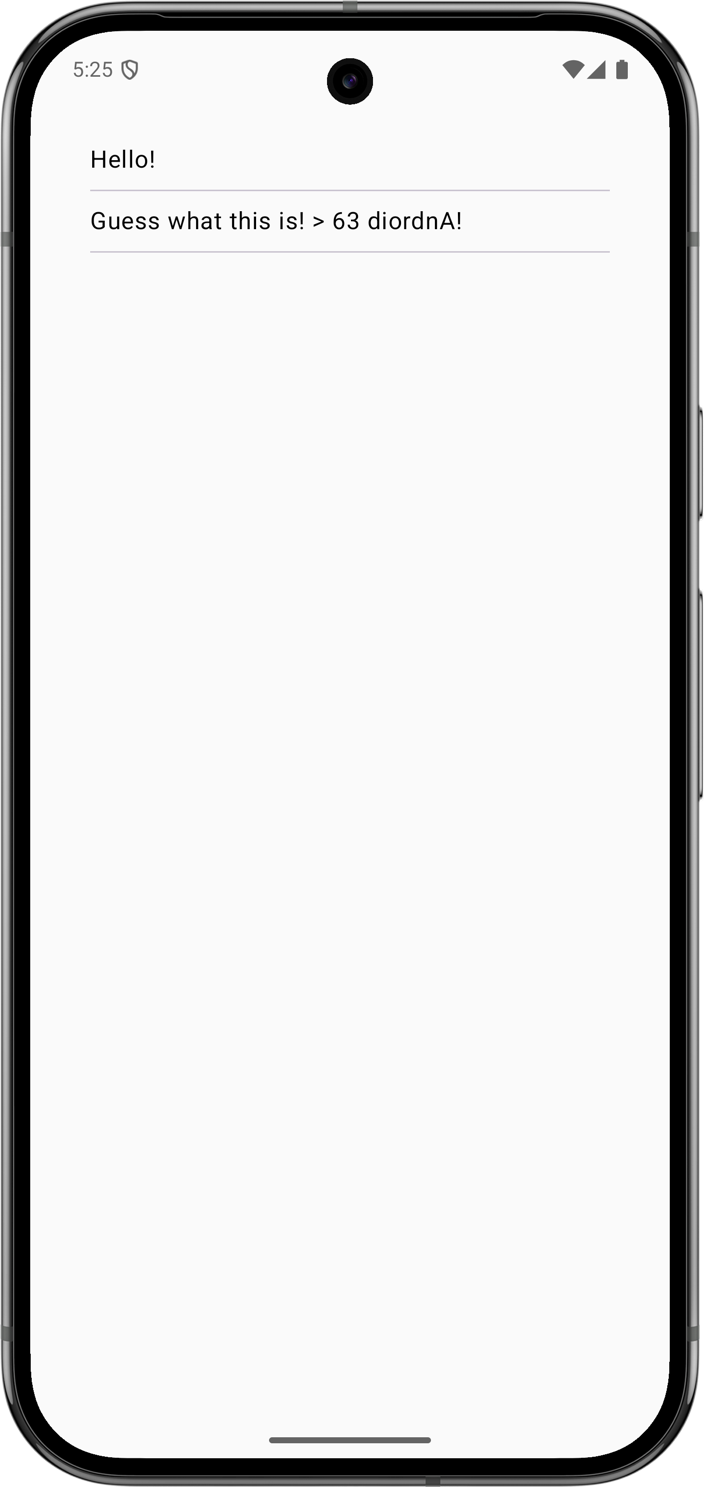
更新 iOS 部分
iosApp 目录构建为一个 iOS 应用程序。 它依赖并使用 sharedLogic 模块作为 iOS 框架。 该应用的 UI 是使用 Swift 编写的。
实现与 Android 应用相同的更改,以适应公共代码的更新:
在 IntelliJ IDEA 的 项目工具窗口中,找到项目根目录下的
iosApp/iosApp文件夹。打开
iosApp/ContentView.swift文件,右键点击Greeting().greet()调用,然后选择 转到 | 声明或用法。 您可以看到 IDEA 正确地将 Swift 调用与 Kotlin 声明进行了匹配。返回
ContentView.swift文件。 要以与 Android 应用相同的方式显示字符串列表,请将ContentView结构的代码替换为以下内容:Swiftstruct ContentView: View { let phrases = Greeting().greet() var body: some View { List(phrases, id: \.self) { Text($0) } } }greet()调用的结果存储在phrases变量中(Swift 中的let与 Kotlin 的val类似)。List函数生成Text项列表。
启动 iOS 运行配置以查看更改:
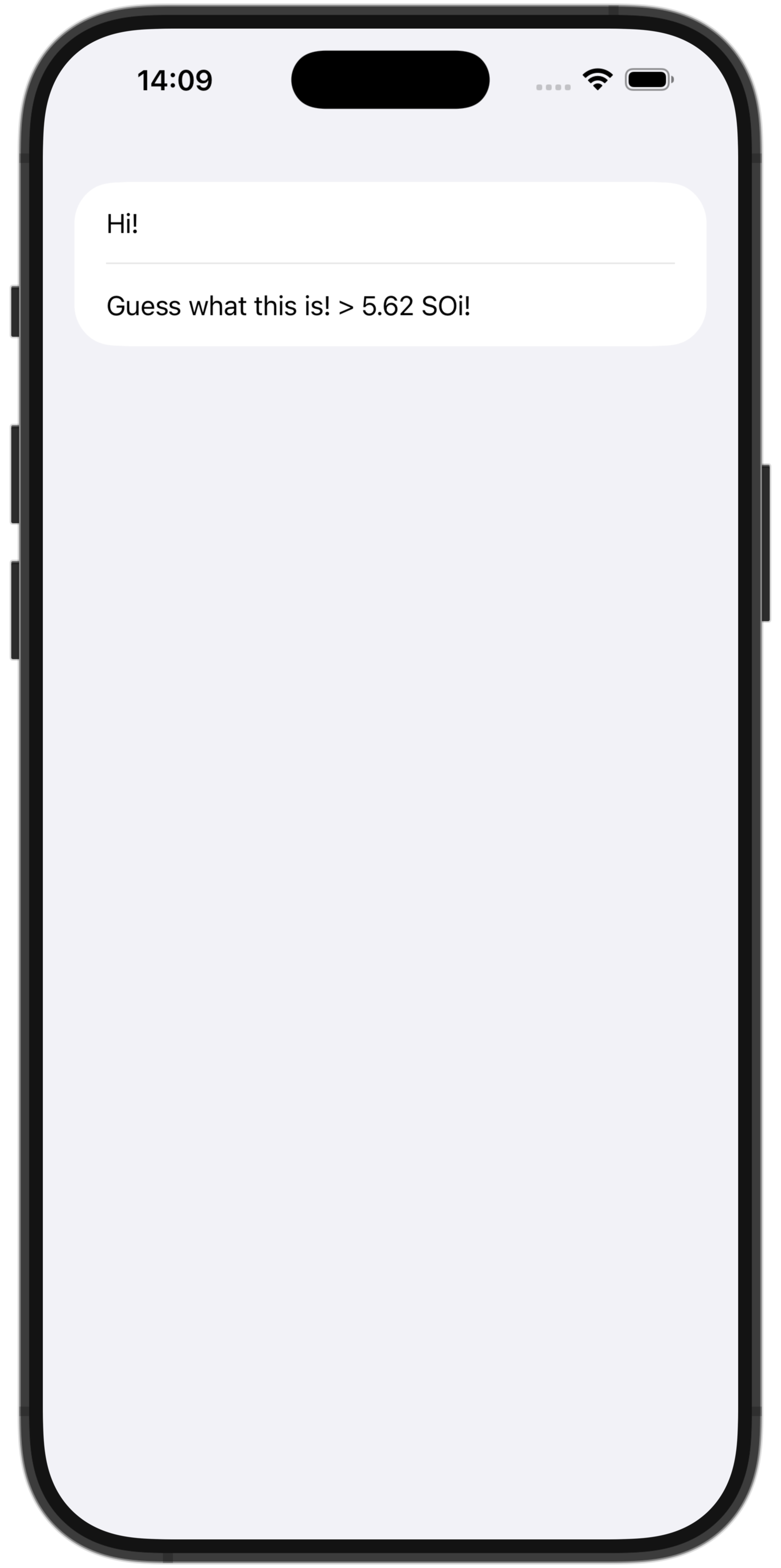
可能的问题与解决方案
Xcode 报告调用共享框架的代码中存在错误
如果您在 Xcode 中工作,您的 Xcode 项目可能仍在使用旧版本的框架。 要解决此问题,请返回 IntelliJ IDEA 并重新构建项目或启动 iOS 运行配置。
Xcode 在导入共享框架时报告错误
如果您正在使用 Xcode,它可能需要清除缓存的二进制文件:尝试通过在主菜单中选择 Product | Clean Build Folder 来重置环境。
下一步
在本教程的下一部分中,您将学习依赖项并添加第三方库以扩展项目的功能。
获取帮助
- Kotlin Slack。获取邀请并加入 #multiplatform 频道。
- Kotlin 问题跟踪器。报告新问题。