
从本地 Swift 软件包使用 Kotlin
- 您拥有一个带有本地 SwiftPM 模块的 iOS 应用。
- 您已经在本地机器上设置了一个面向 iOS 的 Kotlin Multiplatform 项目。
- 您现有的 iOS 项目具有静态链接类型。
在本教程中,您将学习如何使用 Swift 软件包管理器 (SwiftPM) 将 Kotlin Multiplatform 项目中的 Kotlin 框架集成到本地软件包中。
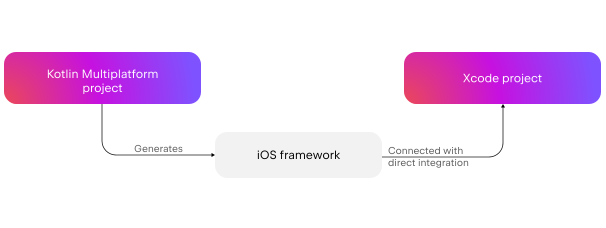
要设置集成,您将添加一个特殊的脚本,该脚本在项目的构建设置中将 embedAndSignAppleFrameworkForXcode Gradle 任务用作预操作。要查看 Xcode 项目中反映的公共代码更改,您只需重新构建 Kotlin Multiplatform 项目即可。
通过这种方式,您可以轻松地在本地 Swift 软件包中使用 Kotlin 代码。相比之下,常规的直接集成方法会将脚本添加到构建阶段,并且需要重新构建 Kotlin Multiplatform 和 iOS 项目才能获取公共代码的更改。
如果您还不熟悉 Kotlin Multiplatform,请先学习如何设置环境以及从头开始创建跨平台应用程序。
设置项目
该功能自 Kotlin 2.0.0 起可用。
要检查 Kotlin 版本,请导航至 Kotlin Multiplatform 项目根目录下的
build.gradle(.kts)文件。您将在文件顶部的plugins {}代码块中看到当前版本。或者,检查
gradle/libs.versions.toml文件中的版本编目。
本教程假设您的项目正在使用直接集成方法,即在项目的构建阶段使用 embedAndSignAppleFrameworkForXcode 任务。如果您正在通过 CocoaPods 插件或通过带有 binaryTarget 的 Swift 软件包连接 Kotlin 框架,请先进行迁移。
从 SwiftPM binaryTarget 集成迁移
要从带有 binaryTarget 的 SwiftPM 集成迁移:
- 在 Xcode 中,使用 Product | Clean Build Folder 或通过 快捷键清理构建目录。
- 在每个
Package.swift文件中,删除对包含 Kotlin 框架的软件包的依赖项,以及对产品的目标依赖项。
从 CocoaPods 插件迁移
如果您在
cocoapods {}代码块中依赖了其他 Pod,则必须采用 CocoaPods 集成方法。目前,在多模块 SwiftPM 项目中无法同时依赖 Pod 和 Kotlin 框架。
要从 CocoaPods 插件迁移:
在 Xcode 中,使用 Product | Clean Build Folder 或通过 快捷键清理构建目录。
在包含 Podfile 的目录中,运行以下命令:
nonepod deintegrate从
build.gradle(.kts)文件中删除cocoapods {}代码块。删除
.podspec文件和 Podfile。
将框架连接到您的项目
目前不支持集成到
swift build。
要在本地 Swift 软件包中使用 Kotlin 代码,请将多平台项目生成的 Kotlin 框架连接到您的 Xcode 项目:
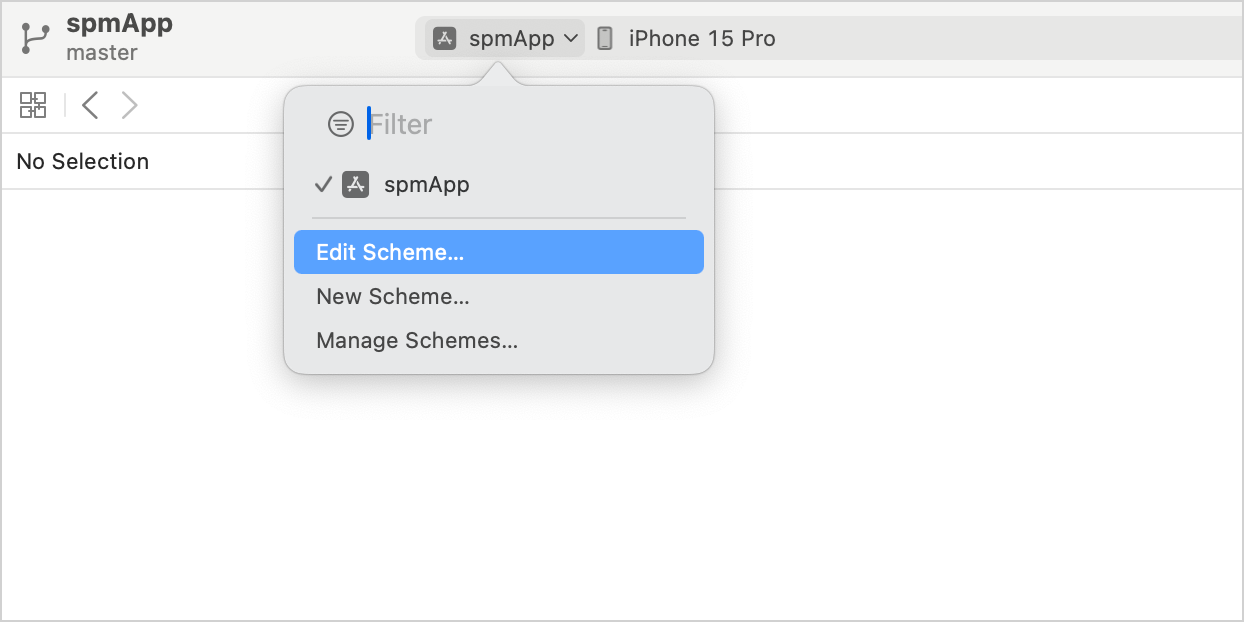
在 Xcode 中,转到 Product | Scheme | Edit scheme,或点击顶部栏中的方案图标并选择 Edit scheme:
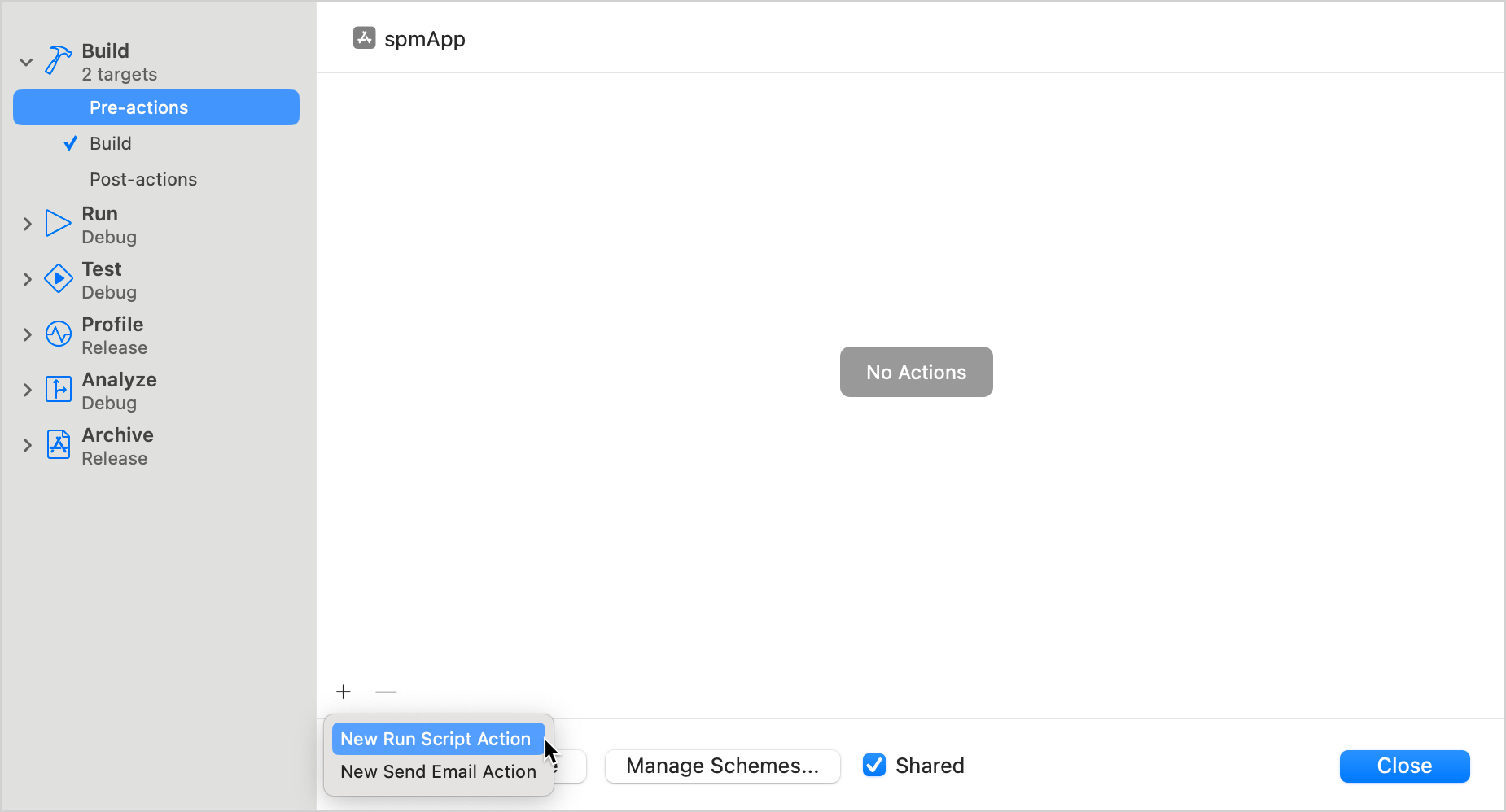
选择 Build | Pre-actions 项,然后点击 + | New Run Script Action:
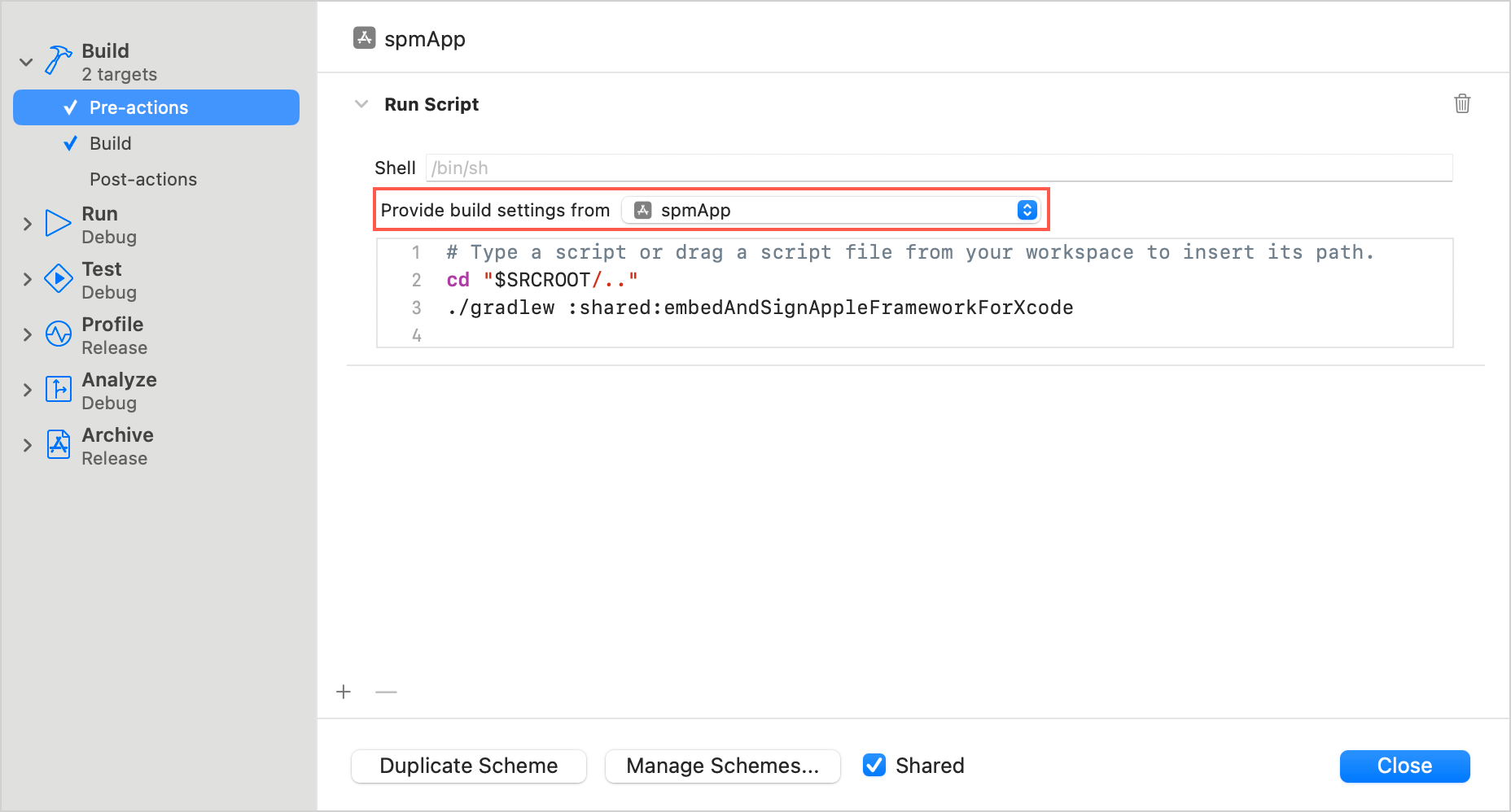
调整以下脚本并将其添加为操作:
bashcd "<Path to the root of the multiplatform project>" ./gradlew :<Shared module name>:embedAndSignAppleFrameworkForXcode- 在
cd命令中,指定 Kotlin Multiplatform 项目根目录的路径,例如$SRCROOT/..。 - 在
./gradlew命令中,指定共享模块的名称,例如:shared或:sharedLogic。
- 在
在 Provide build settings from 部分中选择应用的目标:
现在您可以将共享模块导入本地 Swift 软件包并使用 Kotlin 代码。
In Xcode, navigate to your local Swift package and define a function with a module import, for example:
Swiftimport Shared public func greetingsFromSpmLocalPackage() -> String { return Greeting.greet() }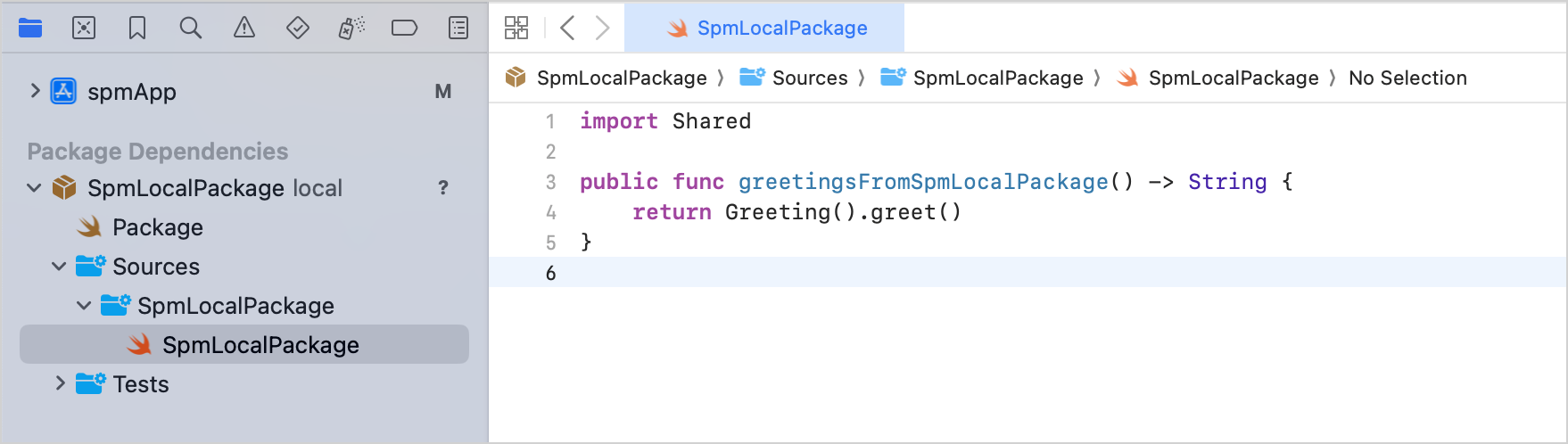
在 iOS 项目的
ContentView.swift文件中,您现在可以通过导入本地软件包来使用此函数:Swiftimport SwiftUI import SpmLocalPackage struct ContentView: View { var body: some View { Vstack { Image(systemName: "globe") .imageScale(.large) .foregroundStyle(.tint) Text(greetingsFromSpmLocalPackage()) } .padding() } } #Preview { ContentView() }在 Xcode 中构建项目。如果一切设置正确,项目构建将成功。
还有几点值得考虑的因素:
- 如果您有不同于默认
Debug或Release的自定义构建配置,请在 Build Settings 选项卡的 User-Defined 下添加KOTLIN_FRAMEWORK_BUILD_TYPE设置,并将其设置为Debug或Release。 - 如果遇到脚本沙盒化错误,请通过双击项目名称打开 iOS 项目设置,然后在 Build Settings 选项卡下禁用 Build Options 中的 User Script Sandboxing。