
Swift 软件包导出设置
- 您希望将最终应用程序的代码库与通用代码库分开。
- 您已经在本地机器上设置了一个针对 iOS 的 Kotlin Multiplatform 项目。
- 您在 iOS 项目中使用 Swift 软件包管理器处理依赖项。
您可以将针对 Apple 目标的 Kotlin/Native 输出设置为供 Swift 软件包管理器 (SwiftPM) 依赖项使用。
假设有一个包含 iOS 目标的 Kotlin Multiplatform 项目。您可能希望让开发原生 Swift 项目的 iOS 开发者可以将此 iOS 二进制文件作为依赖项使用。利用 Kotlin Multiplatform 工具,您可以提供一个能够与他们的 Xcode 项目无缝集成的构件。
本教程展示了如何使用 Kotlin Gradle 插件构建 XCFramework 来实现这一点。
设置远程集成
为了使您的框架可供使用,您需要上传两个文件:
- 包含 XCFramework 的 ZIP 归档。您需要将其上传到具有直接访问权限的便捷文件存储中(例如,创建一个附带归档文件的 GitHub release,使用 Amazon S3 或 Maven)。 选择最易于集成到您的工作流中的选项。
- 描述软件包的
Package.swift文件。您需要将其推送到一个单独的 Git 仓库。
项目配置选项
在本教程中,您将 XCFramework 作为二进制文件存储在首选的文件存储中,并将 Package.swift 文件存储在单独的 Git 仓库中。
但是,您可以以不同的方式配置项目。请考虑以下组织 Git 仓库的选项:
将
Package.swift文件和应打包到 XCFramework 中的代码存储在不同的 Git 仓库中。 这允许独立于文件所描述的项目对 Swift 清单进行版本控制。这是推荐的方法:它允许扩展,并且通常更易于维护。将
Package.swift文件放在 Kotlin Multiplatform 代码旁边。这是一种更直接的方法,但请记住,在这种情况下,Swift 软件包和代码将使用相同的版本控制。SwiftPM 使用 Git 标签对软件包进行版本控制,这可能会与您项目中使用的标签冲突。将
Package.swift文件存储在使用者项目的仓库中。这有助于避免版本控制和维护问题。 但是,这种方法可能会导致使用者项目的多仓库 SwiftPM 设置和进一步自动化出现问题:- 在多软件包项目中,只有一个使用者软件包可以依赖外部模块(以避免项目内的依赖项冲突)。因此,所有依赖于您的 Kotlin Multiplatform 模块的逻辑都应封装在一个特定的使用者软件包中。
- 如果您使用自动化的 CI 流程发布 Kotlin Multiplatform 项目,则该流程需要包括将更新后的
Package.swift文件发布到使用者仓库。这可能会导致使用者仓库的冲突更新,因此 CI 中的此类阶段可能难以维护。
配置您的多平台项目
在以下示例中,Kotlin Multiplatform 项目的共享代码存储在本地的 shared 模块中。 如果您的项目结构不同,请将代码和路径示例中的 "shared" 替换为您的模块名称。
要设置 XCFramework 的发布:
使用 iOS 目标列表中的
XCFramework调用来更新您的shared/build.gradle.kts配置文件:kotlinimport org.jetbrains.kotlin.gradle.plugin.mpp.apple.XCFramework kotlin { // 其他 Kotlin Multiplatform 目标 // ... // 在使用者项目中导入的模块名称 val xcframeworkName = "Shared" val xcf = XCFramework(xcframeworkName) listOf( iosArm64(), iosSimulatorArm64(), ).forEach { it.binaries.framework { baseName = xcframeworkName // 指定 CFBundleIdentifier 以唯一标识框架 binaryOption("bundleId", "org.example.${xcframeworkName}") xcf.add(this) isStatic = true } } //... }运行 Gradle 任务以创建框架:
shell./gradlew :shared:assembleSharedXCFramework生成的框架将在您的项目目录中创建为
shared/build/XCFrameworks/release/Shared.xcframework文件夹。如果您使用的是 Compose Multiplatform 项目,请使用以下 Gradle 任务:
shell./gradlew :sharedUI:assembleSharedXCFramework然后,您可以在
sharedUI/build/XCFrameworks/release/Shared.xcframework文件夹中找到生成的框架。
准备 XCFramework 和 Swift 软件包清单
将
Shared.xcframework文件夹压缩为 ZIP 文件,并计算生成的归档文件的校验和,例如:swift package compute-checksum Shared.xcframework.zip将 ZIP 文件上传到您选择的文件存储中。该文件应能通过直接链接访问。例如,以下是使用 GitHub 中的 release 实现此操作的方法:
上传到 GitHub release
- 转到 GitHub 并登录您的帐户。
- 导航到要创建 release 的仓库。
- 在右侧的 Releases 部分,点击 Create a new release 链接。
- 填写 release 信息,添加或创建一个新标签,指定 release 标题并撰写描述。
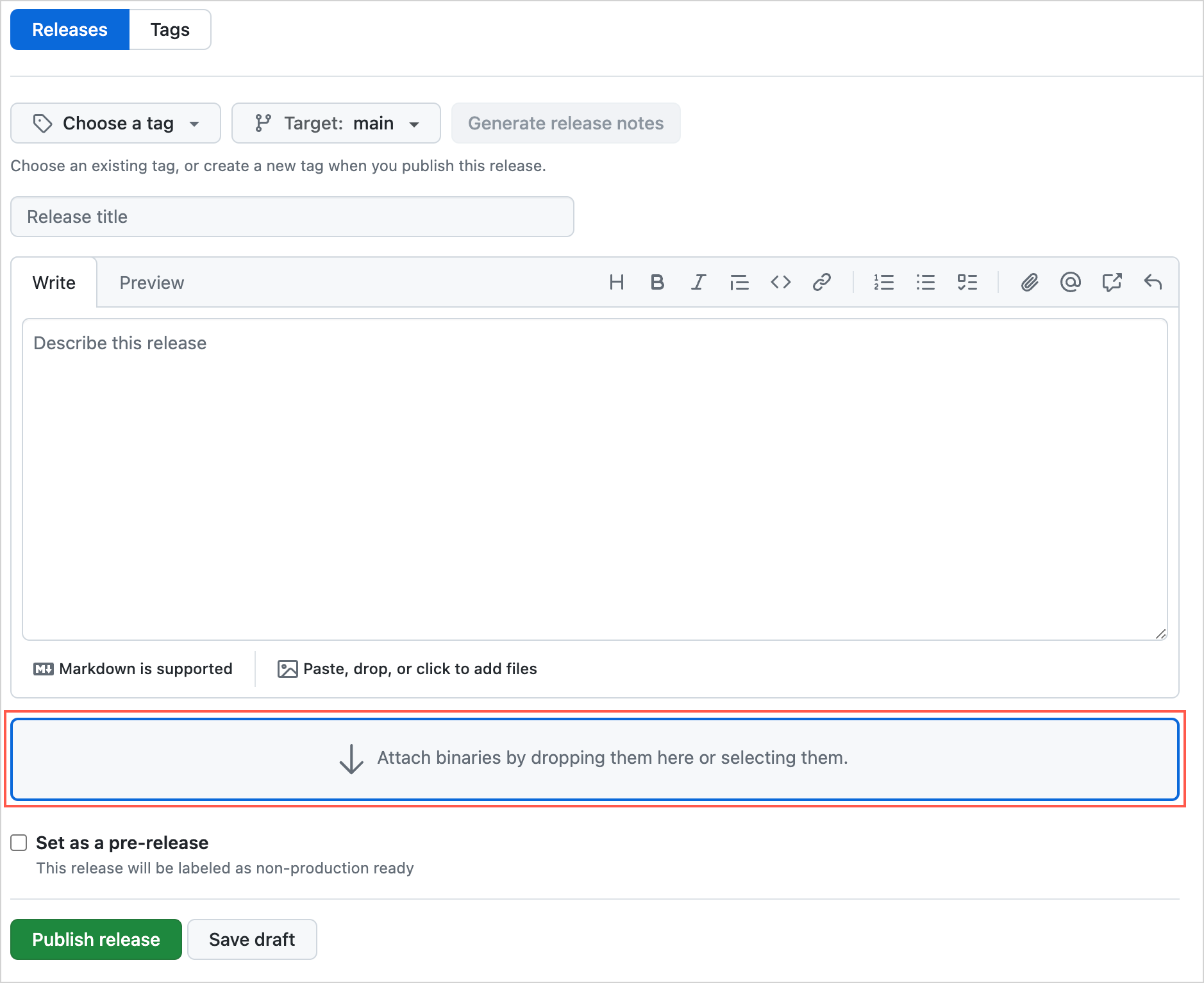
通过底部的 Attach binaries by dropping them here or selecting them 字段上传包含 XCFramework 的 ZIP 文件:
- 点击 Publish release。
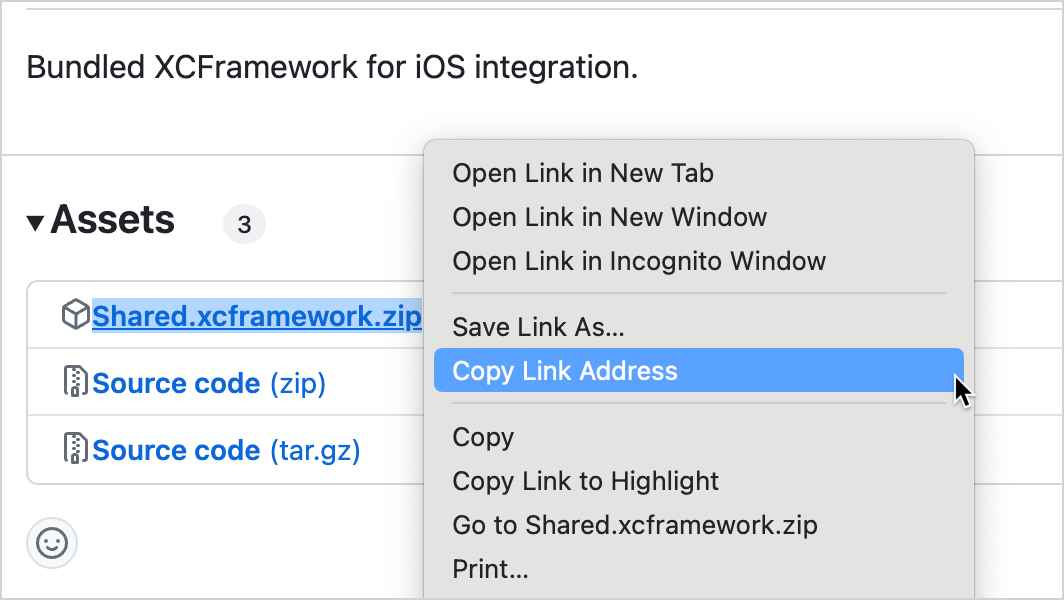
在 release 的 Assets 部分下,右键点击 ZIP 文件,并在浏览器中选择 Copy link address 或类似选项:
[推荐] 检查链接是否有效以及文件是否可以下载。在终端中运行以下命令:
nonecurl <指向已上传 XCFramework ZIP 文件的可下载链接>选择任意目录,并在本地创建一个包含以下代码的
Package.swift文件:Swift// swift-tools-version:5.3 import PackageDescription let package = Package( name: "Shared", platforms: [ .iOS(.v14), ], products: [ .library(name: "Shared", targets: ["Shared"]) ], targets: [ .binaryTarget( name: "Shared", url: "<指向已上传 XCFramework ZIP 文件的链接>", checksum:"<为该 ZIP 文件计算的校验和>") ] )在
url字段中,指定指向包含 XCFramework 的 ZIP 归档的链接。[推荐] 要验证生成的清单,您可以在包含
Package.swift文件的目录中运行以下 shell 命令:shellswift package reset && swift package show-dependencies --format json输出将描述发现的任何错误,或者如果清单正确,则显示成功的下载和解析结果。
将
Package.swift文件推送到您的远程仓库。确保创建并推送一个包含软件包语义版本的 Git 标签。
添加软件包依赖项
现在这两个文件都已可以访问,您可以将对所创建软件包的依赖项添加到现有的客户端 iOS 项目中,或创建一个新项目。要添加软件包依赖项:
在 Xcode 中,选择 File | Add Package Dependencies。
在搜索字段中,输入包含
Package.swift文件的 Git 仓库的 URL: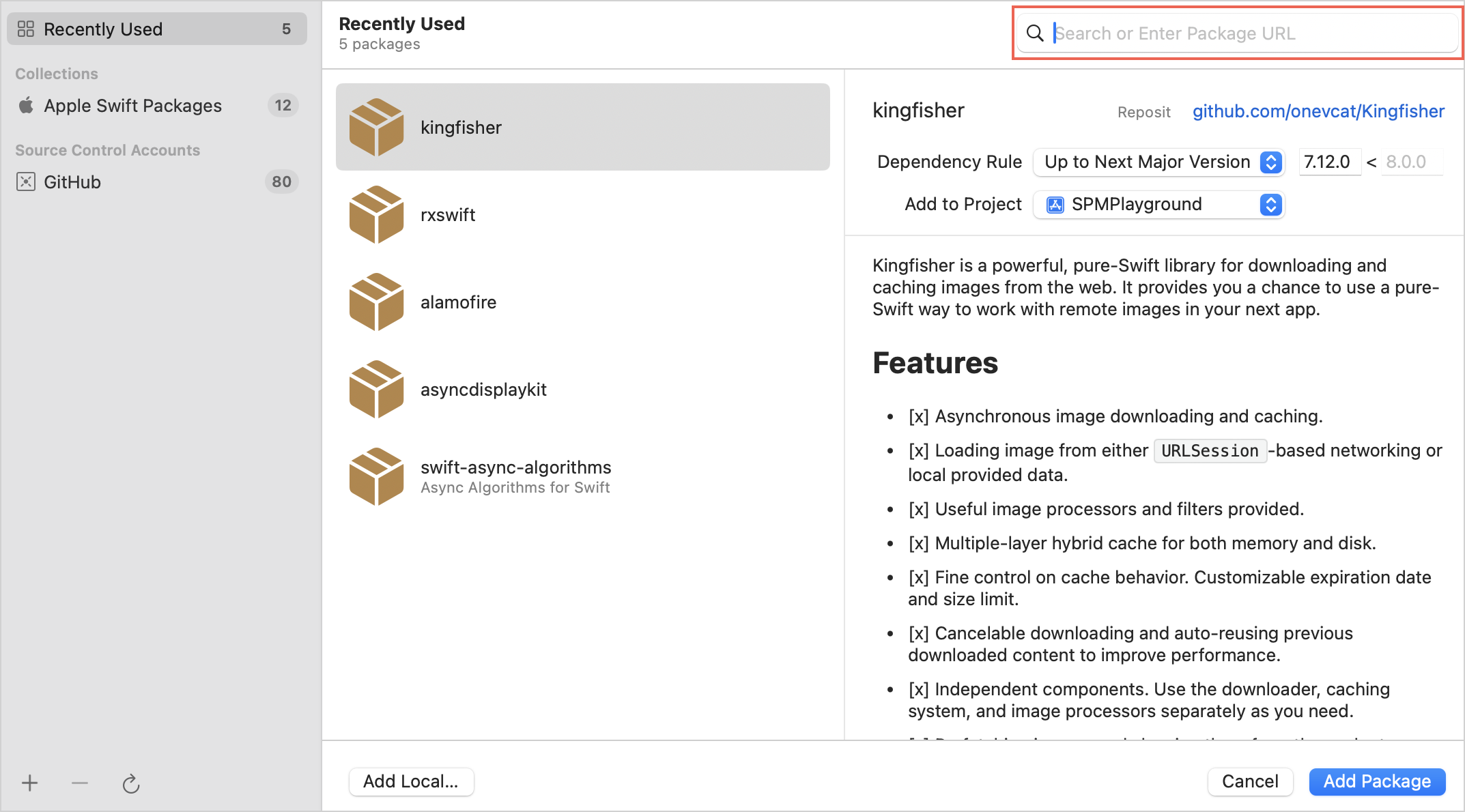
点击 Add package 按钮,然后为软件包选择产品和相应的目标。
如果您正在制作 Swift 软件包,对话框会有所不同。在这种情况下,点击 Copy package 按钮。这会将一个
.package行放入您的剪贴板。将此行粘贴到您自己的Package.swift文件的 Package.Dependency 块中,并将必要的产品添加到相应的Target.Dependency块中。
检查您的设置
要检查所有设置是否正确,请在 Xcode 中测试导入:
在您的项目中,导航到您的 UI 视图文件,例如
ContentView.swift。将代码替换为以下片段:
Swiftimport SwiftUI import Shared struct ContentView: View { var body: some View { VStack { Image(systemName: "globe") .imageScale(.large) .foregroundStyle(.tint) Text("Hello, world! \(Shared.Platform_iosKt.getPlatform().name)") } .padding() } } #Preview { ContentView() }在这里,您导入了
SharedXCFramework,然后使用它在Text字段中获取平台名称。确保预览已更新为新文本。
将多个模块导出为 XCFramework
要将来自多个 Kotlin Multiplatform 模块的代码作为 iOS 二进制文件提供,请将这些模块组合在一个伞形模块中。然后,构建并导出该伞形模块的 XCFramework。
例如,您有 network 和 database 模块,将它们组合在 together 模块中:
在
together/build.gradle.kts文件中,指定依赖项和框架配置:kotlinkotlin { val frameworkName = "together" val xcf = XCFramework(frameworkName) listOf( iosArm64(), iosSimulatorArm64() ).forEach { iosTarget -> // 与上述示例相同, // 增加了对依赖项的 export 调用 iosTarget.binaries.framework { export(projects.network) export(projects.database) baseName = frameworkName xcf.add(this) } } // 依赖项设置为 "api"(而非 "implementation")以导出底层模块 sourceSets { commonMain.dependencies { api(projects.network) api(projects.database) } } }每个包含的模块都应配置其 iOS 目标,例如:
kotlinkotlin { android { //... } iosArm64() iosSimulatorArm64() //... }在
together文件夹内创建一个空的 Kotlin 文件,例如together/src/commonMain/kotlin/Together.kt。这是一个变通方法,因为如果导出的模块不包含任何源代码,目前 Gradle 脚本无法组装框架。运行组装框架的 Gradle 任务:
shell./gradlew :together:assembleTogetherReleaseXCFramework按照上一节中的步骤准备
together.xcframework:将其归档、计算校验和、将归档后的 XCFramework 上传到文件存储、创建并推送Package.swift文件。
现在,您可以将依赖项导入 Xcode 项目。添加 import together 指令后,您应该可以在 Swift 代码中导入来自 network 和 database 模块的类。