
创建您的 Kotlin Multiplatform 应用
本教程使用 IntelliJ IDEA,但您也可以在 Android Studio 中参考——这两个 IDE 共享相同的核心功能和 Kotlin Multiplatform 支持。
这是使用共享逻辑和原生 UI 创建 Kotlin Multiplatform 应用教程的第一部分。
 创建您的 Kotlin Multiplatform 应用
 更新用户界面
 添加依赖项
添加依赖项 共享更多逻辑
 完成您的项目
在此您将学习如何使用 IntelliJ IDEA 创建并运行您的第一个 Kotlin Multiplatform 应用程序。
Kotlin Multiplatform 技术简化了跨平台项目的开发。 Kotlin Multiplatform 应用程序可以在 iOS、Android、macOS、Windows、Linux、Web 等多种平台上运行。
Kotlin Multiplatform 的主要用例之一是在移动平台之间共享代码。 您可以在 iOS 和 Android 应用之间共享应用逻辑,并且仅在需要实现原生 UI 或使用平台 API 时编写平台特定代码。
创建项目
在 IntelliJ IDEA 中,选择 File(文件) | New(新建) | Project(项目)。
在左侧面板中,选择 Kotlin Multiplatform。
在 New Project(新项目)窗口中指定以下字段:
- Name: GreetingKMP
- Project ID: com.jetbrains.greetingkmp
选择 Android 和 iOS 目标。
对于 iOS,选择 Do not share UI 选项以保持 UI 原生。
指定所有字段和目标后,点击 Create(创建)。
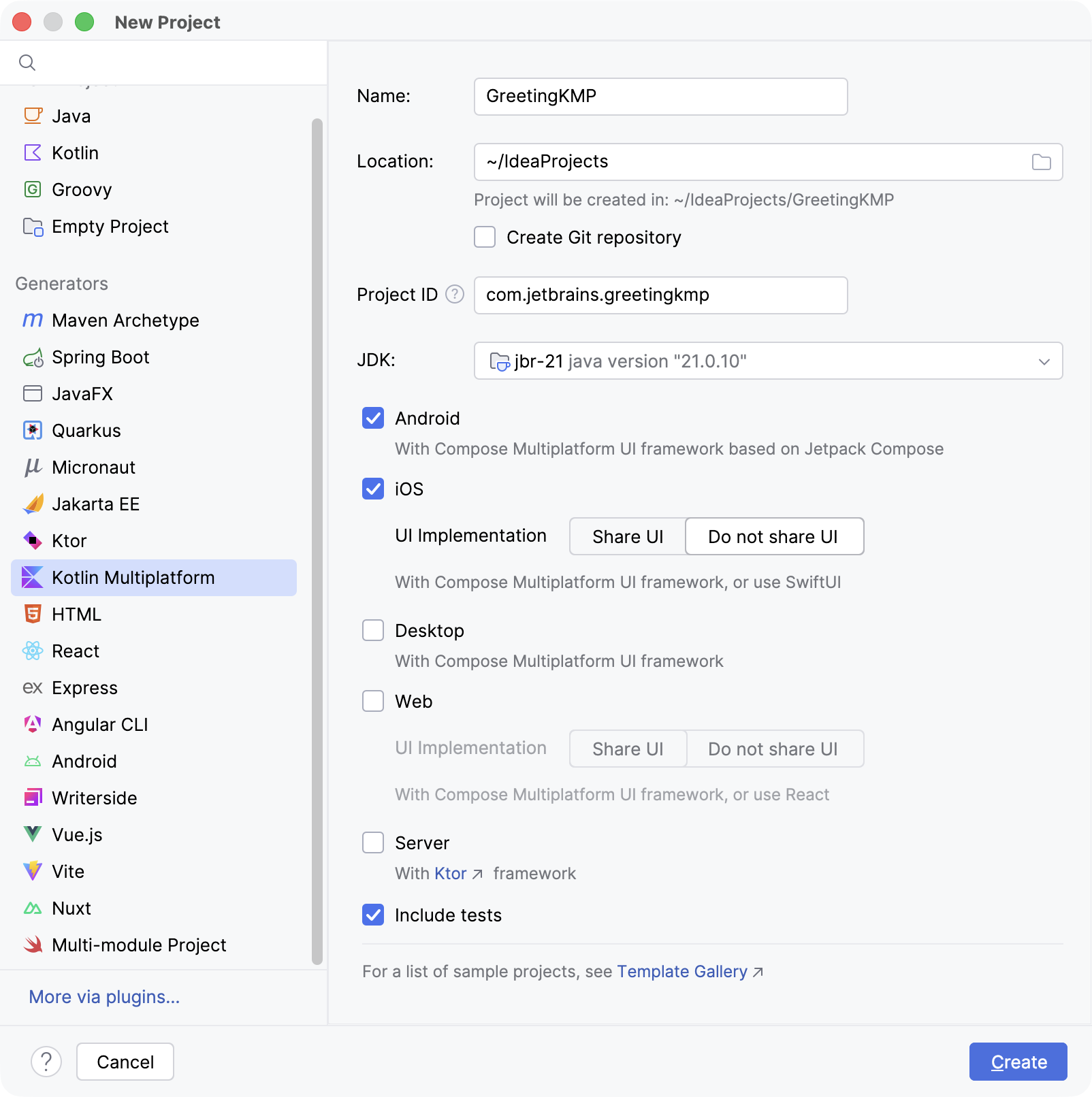
IDE 可能会自动建议将项目中的 Android Gradle 插件升级到最新版本。 我们不建议升级,因为 Kotlin Multiplatform 可能与最新的 AGP 版本不兼容 (请参阅兼容性表)。
检查项目结构
在 IntelliJ IDEA 中,展开 GreetingKMP 文件夹。
这个 Kotlin Multiplatform 项目包含以下模块:
androidApp是一个构建为 Android 应用程序的 Kotlin 模块。它使用 Gradle 作为构建系统。androidApp模块依赖并像使用常规 Android 库一样使用 shared 模块。iosApp是一个构建为 iOS 应用程序的 Xcode 项目。 它依赖于sharedLogic模块,该模块被导出为 iOS 框架。 使用 IDE 向导创建的 Kotlin Multiplatform 项目通过直接集成使用常规框架依赖项。sharedLogic是多平台模块,包含 Android 和 iOS 应用程序通用的逻辑。sharedUI是包含 Compose Multiplatform UI 代码的模块:在此项目中,它仅供 Android 应用使用, 但它是一个多平台模块,只要您准备就绪,就可以供其他目标使用。
除 iosApp 外,每个模块都使用 Gradle 作为构建系统。
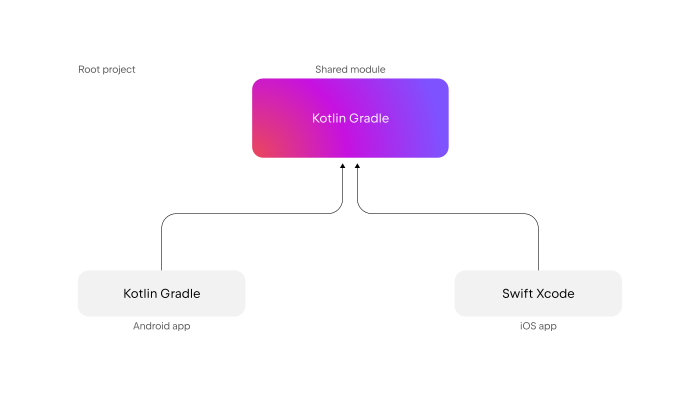
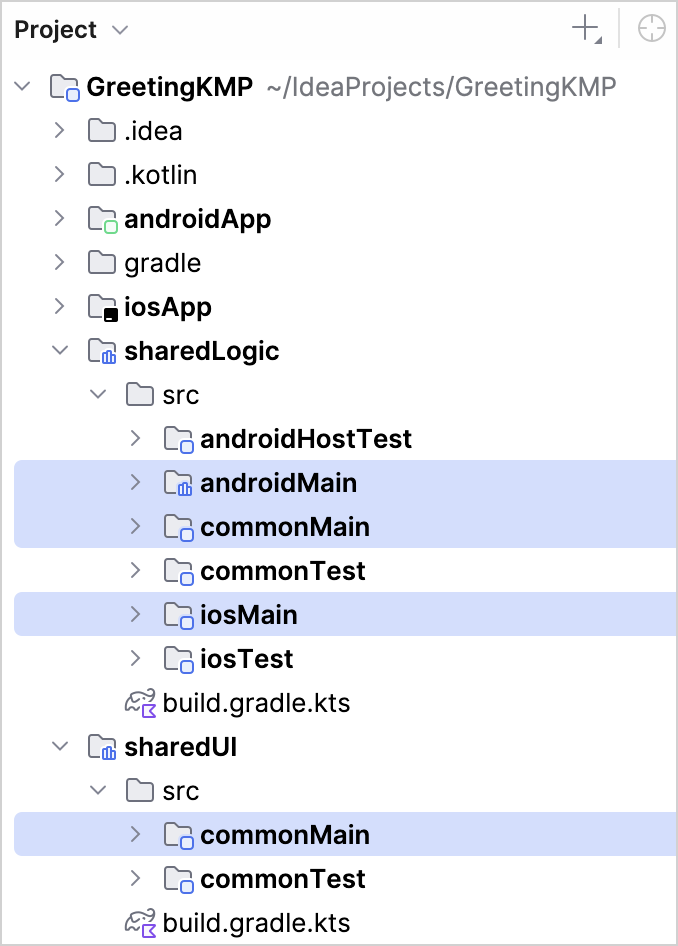
源集 (source set) 是一个 Gradle 概念,用于将一组文件在逻辑上分组在一起,每个组都有自己的依赖项。 在 Kotlin Multiplatform 中,共享模块中的不同源集可以针对不同的平台。
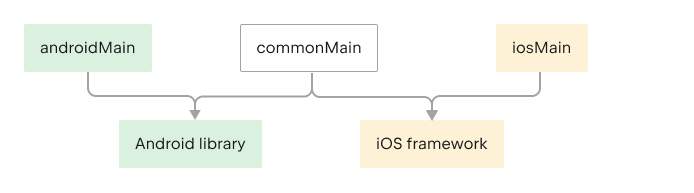
sharedLogic 模块包含 androidMain、commonMain 和 iosMain 源集。 commonMain 源集包含共享的 Kotlin 代码,而平台特定源集包含仅限于每个平台的代码。 androidMain 使用 Kotlin/JVM,iosMain 使用 Kotlin/Native:
当共享模块被构建为 Android 库时,公共 Kotlin 代码被视为 Kotlin/JVM。 当它被构建为 iOS 框架时,公共 Kotlin 被视为 Kotlin/Native:
编写公共声明
common 源集包含可在多个目标平台间使用的共享代码。 它旨在包含与平台无关的代码。如果您尝试在 common 源集中使用平台特定的 API,IDE 将显示警告:
打开
sharedLogic/src/commonMain/.../Greeting.kt文件, 您可以在其中找到带有greet()函数的生成的Greeting类。让我们给问候语增加一点变化。导航到
GreetingUtil.kt文件中sayHello()函数的定义。使用随机化和来自 Kotlin 标准库的
reversed()调用来反转接收到的字符串,从而更新共享代码:kotlinfun sayHello(to: String): String { val firstWord = if (Random.nextBoolean()) "Hi!" else "Hello!" return "$firstWord Guess what this is! > ${to.reversed()}!" }根据 IDE 的建议导入
kotlin.random.Random类。
仅在 common Kotlin 中编写代码有明显的局限性,因为它无法使用任何平台特定的功能。 使用具有平台特定实现的通用接口,并配合 expect/actual 机制可以解决这个问题。
查看平台特定实现
common 源集可以定义期望声明 (expected declaration) —— 接口、类等。 在每个平台源集(在这种情况下为 androidMain 和 iosMain)中, 您必须为期望声明提供实际的平台特定实现 (actual implementation)。
在为特定平台生成代码时,Kotlin 编译器会合并期望声明和实际声明, 并生成一个带有实际实现的单一声明。
使用 IntelliJ IDEA 创建 Kotlin Multiplatform 项目时, 您会在
sharedLogic/src/commonMain模块中获得一个Platform.kt文件:kotlininterface Platform { val name: String }这是一个通用的
Platform接口,旨在包含有关平台的信息。您可以在
androidMain和iosMain源集中找到实现该接口的平台特定类:kotlin// androidMain 源集中的 Platform.android.kt import android.os.Build class AndroidPlatform : Platform { override val name: String = "Android ${Build.VERSION.SDK_INT}" }kotlin// iosMain 源集中的 Platform.ios.kt import platform.UIKit.UIDevice class IOSPlatform: Platform { override val name: String = UIDevice.currentDevice.systemName() + " " + UIDevice.currentDevice.systemVersion }AndroidPlatform类的name属性使用了 Android 特定的代码,即android.os.Build类。此代码被解释为 Kotlin/JVM。如果您尝试在此处访问 JVM 特定的类(如java.util.Random),此代码将可以编译。IOSPlatform类的name属性使用了 iOS 特定的代码,即platform.UIKit.UIDevice类。此代码被解释为 Kotlin/Native,这意味着您可以在 Kotlin 中引用 iOS 声明。该代码将成为 iOS 框架的一部分,并在iosApp模块的 Swift 代码中导入。
每个源集都包含一个
getPlatform()函数。 它的expect声明没有函数体,而actual实现是在平台代码中提供的:kotlin// commonMain 源集中的 Platform.kt expect fun getPlatform(): Platformkotlin// androidMain 源集中的 Platform.android.kt actual fun getPlatform(): Platform = AndroidPlatform()kotlin// iosMain 源集中的 Platform.ios.kt actual fun getPlatform(): Platform = IOSPlatform()
在这里,common 源集定义了一个期望的 getPlatform() 函数,并在平台源集中拥有实际实现(Android 应用为 AndroidPlatform(),iOS 应用为 IOSPlatform())。
在为特定平台生成代码时,Kotlin 编译器会将 expect 声明和 actual 声明合并为具有正确实现的单一 getPlatform() 函数。
这就是为什么 expect 和 actual 声明需要定义在同一个包中的原因 —— 它们在生成的平台代码中被合并为一个声明。生成的平台代码中对期望 getPlatform() 函数的任何调用随后都会引用正确的实际实现。
现在您可以运行应用并查看其实际效果。
创建 expect/actual 变量 (可选)
模板项目对函数使用了 expect/actual 机制,但它也适用于大多数 Kotlin 声明, 例如属性和类。让我们实现一个期望属性:
打开
commonMain模块中的Platform.kt,并在文件末尾添加以下内容:kotlinexpect val num: IntKotlin 编译器会提示该属性在平台模块中没有对应的实际声明。
尝试立即提供实现:
kotlinexpect val num: Int = 42您会收到一个错误,指出“期望属性不能有初始值设定项”, 因为
expect声明不能有主体。 实现必须在实际平台模块中提供。移除初始值设定项。
在
androidMain/.../Platform.android.kt中添加 Android 实现如下:kotlinactual val num: Int = 1现在为
iosMain模块中的num提供实际实现。 将以下内容添加到iosMain/.../Platform.ios.kt文件:kotlinactual val num: Int = 2在
commonMain/.../GreetingUtil.kt文件中,在sayHello()函数生成的字符串中使用num属性:kotlinfun sayHello(to: String): String { val firstWord = if (Random.nextBoolean()) "Hi!" else "Hello!" return "$firstWord [$num] Guess what this is! > ${to.reversed()}!" }
运行您的应用程序
您可以从 IntelliJ IDEA 中为 Android 和 iOS 运行您的多平台应用程序。
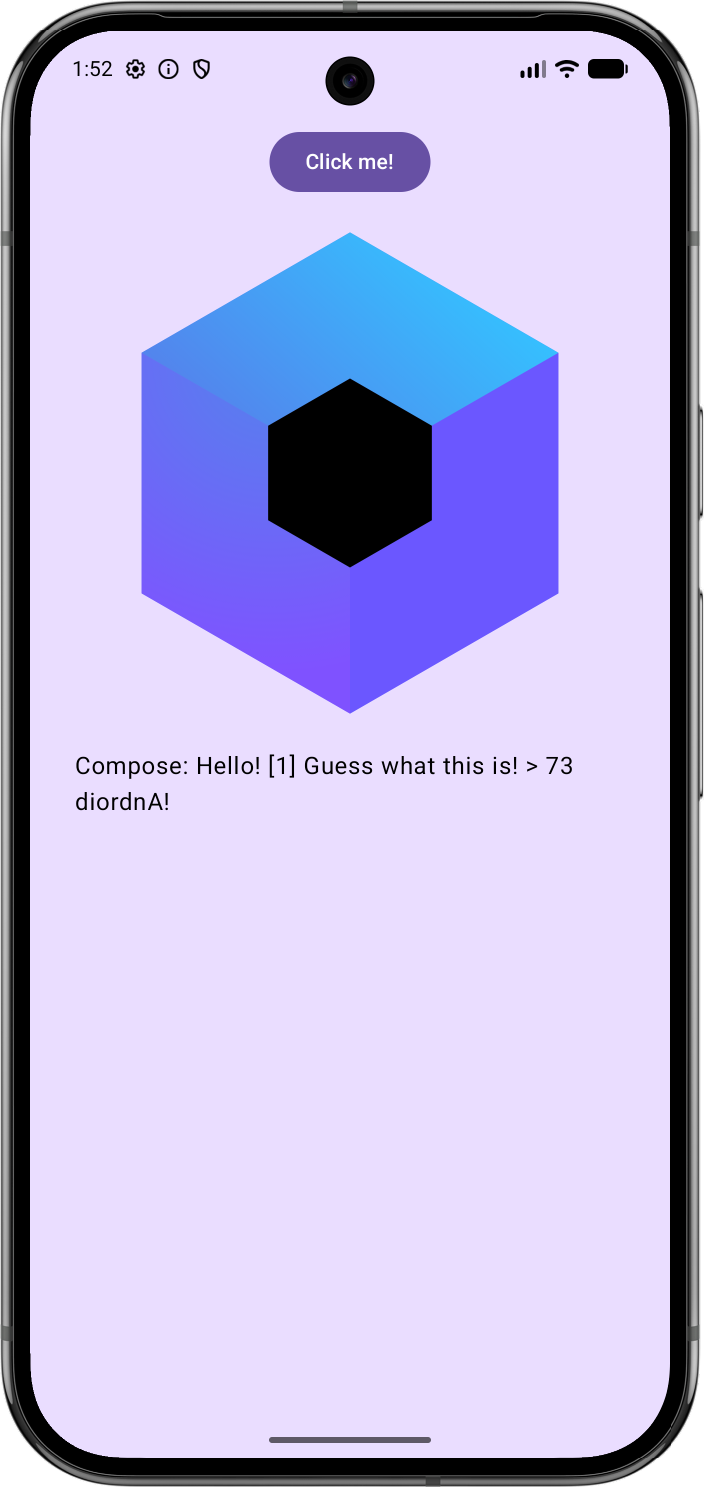
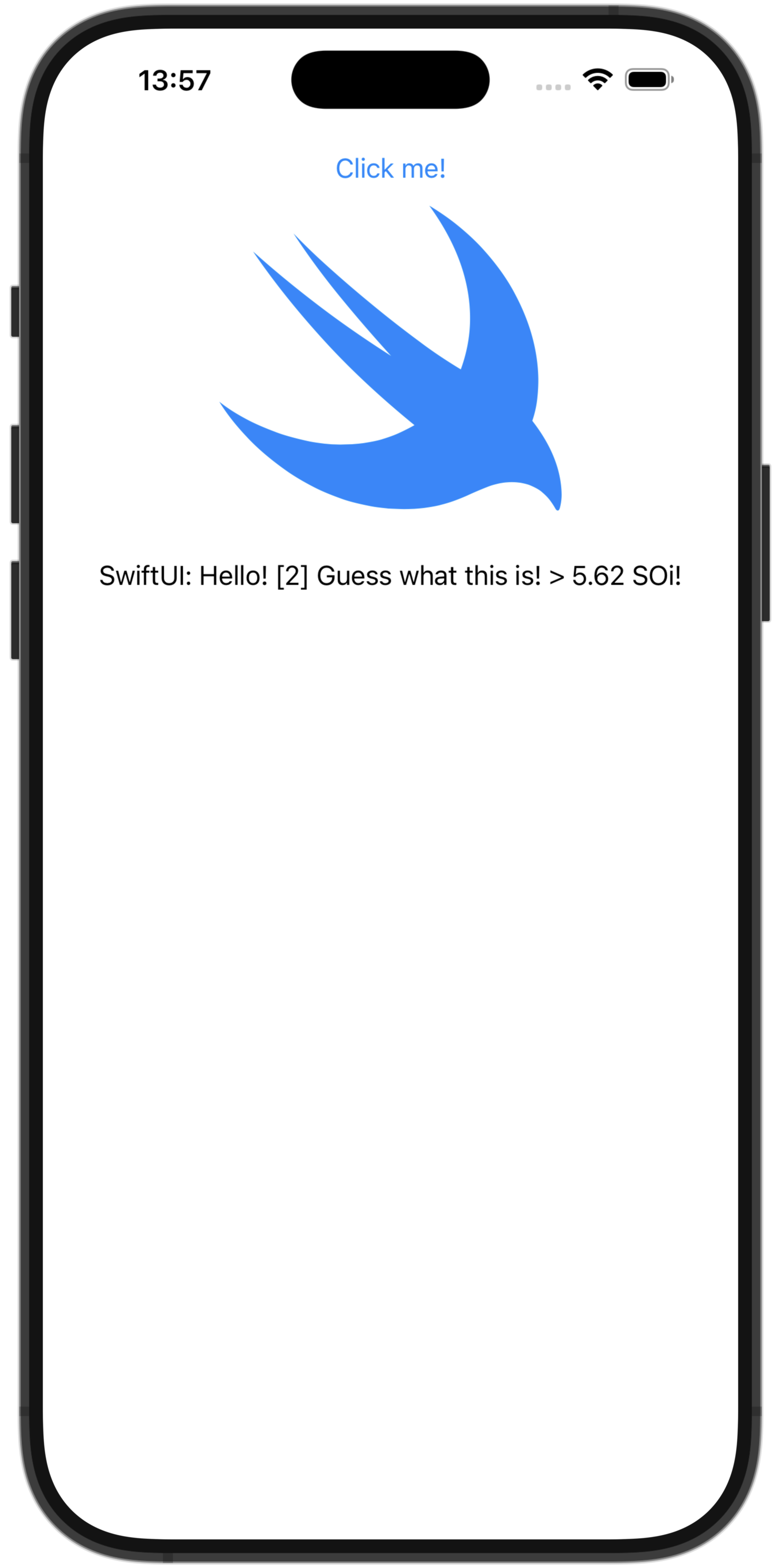
如果您之前创建了可选的 expect/actual 属性,您应该会看到 Android 的问候语中添加了 "[1]",而 iOS 的问候语中添加了 "[2]"。
在 Android 上运行您的应用程序
在运行配置列表中,选择 androidApp。
在配置列表旁边选择一个 Android 虚拟设备,然后点击 Run(运行)。
如果列表中没有设备,请创建一个新的 Android 虚拟设备。

在不同的 Android 模拟设备上运行
了解如何配置 Android 模拟器并在不同的模拟设备上运行您的应用程序。
在真实 Android 设备上运行
在 iOS 上运行您的应用程序
如果您尚未将 Xcode 作为初始设置的一部分启动,请在运行 iOS 应用之前启动它。
在 IntelliJ IDEA 中,选择运行配置列表中的 iosApp,在运行配置旁边选择一个模拟设备, 然后点击 Run(运行)。
如果列表中没有可用的 iOS 配置,请启动 Xcode 以填充可用的模拟器并重新启动 IntelliJ IDEA。

在真实 iOS 设备上运行
您可以在真实的 iOS 设备上运行您的多平台应用程序。在开始之前, 您需要设置与您的 Apple ID 关联的 Team ID。
设置您的 Team ID
要首次为项目设置新的 Team ID,请在 Xcode 中打开项目 (File | Open Project in Xcode):
在左侧的 Project 导航器中,选择 iosApp。
选择 Targets 下的 iosApp 并切换到 Signing & Capabilities 选项卡。
在 Team 列表中,选择您的团队。
如果您尚未设置团队,请使用 Team 列表中的 Add an Account 选项并按照 Xcode 说明进行操作。
确保 Bundle Identifier 是唯一的,并且已成功分配 Signing Certificate(签名证书)。
在 Xcode 中设置团队后,您可以在 IntelliJ IDEA 中设置或更改团队:
编辑 iosApp 的运行配置:
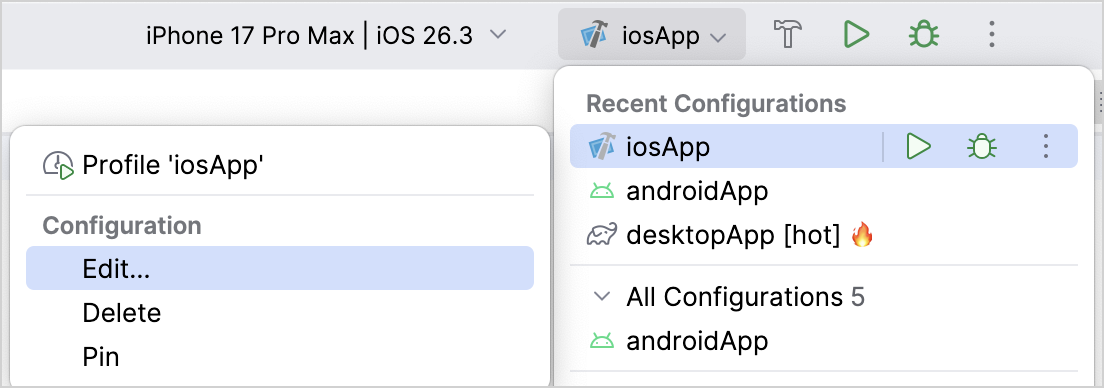
切换到 Options 选项卡,在 Development team 下拉菜单中进行必要的更改,然后点击 OK。
运行应用
使用数据线连接您的 iPhone。如果您已经在 Xcode 中注册了该设备,IntelliJ IDEA 应该会将其显示在运行配置列表中。运行相应的 iosApp 配置。
如果您尚未在 Xcode 中注册您的 iPhone,请按照 Apple 的建议操作。 简而言之,您应该:
- 使用数据线连接您的 iPhone。
- 在您的 iPhone 上,在 Settings(设置) | Privacy & Security(隐私与安全性)中启用开发者模式。
- 在 Xcode 中,转到顶部菜单并选择 Window | Devices and Simulators。
- 如果您的 iPhone 未显示为已连接,请点击左下角的加号并选择它。
- 按照屏幕上的说明完成配对过程。
在 Xcode 中注册 iPhone 后,当您选择 iosApp 运行配置时,它将出现在 IntelliJ IDEA 的可用设备列表中。
下一步
在教程的下一部分中,您将学习如何使用平台特定的库来更新 UI 元素。
另请参阅
- 查看如何创建并运行多平台测试以检查代码是否正常工作。
- 详细了解项目结构。
- 如果您想将现有的 Android 项目转换为跨平台应用,请完成本教程以使您的 Android 应用跨平台。
获取帮助
- Kotlin Slack。获取邀请并加入 #multiplatform 频道。
- Kotlin 问题跟踪器。报告新问题。