
Compose Multiplatform 应用中的 Liquid Glass
Liquid Glass 是 Apple 在 iOS 26 中引入的视觉设计系统,为 UI 元素带来了玻璃般的半透明感和流动感。 要在 Compose Multiplatform 应用中采用它,您需要一个原生的 SwiftUI 外壳,因为 Liquid Glass 效果是由系统通过原生 TabView、NavigationStack 和工具栏 API 渲染的。
本教程将引导您将 iOS 应用从完全由 Compose 驱动的导航迁移到原生 SwiftUI 导航,并采用 iOS 26 Liquid Glass 样式,同时保持由 Compose 负责渲染每个页面的内容。 当应用使用原生 TabView 和 NavigationStack 视图时,系统会自动应用 Liquid Glass 效果,因此您无需编写任何特定于 Liquid Glass 的代码。
我们将使用官方的 KotlinConf 应用作为示例。
您需要使用包含 iOS 26 SDK 的 Xcode 26 或更高版本。
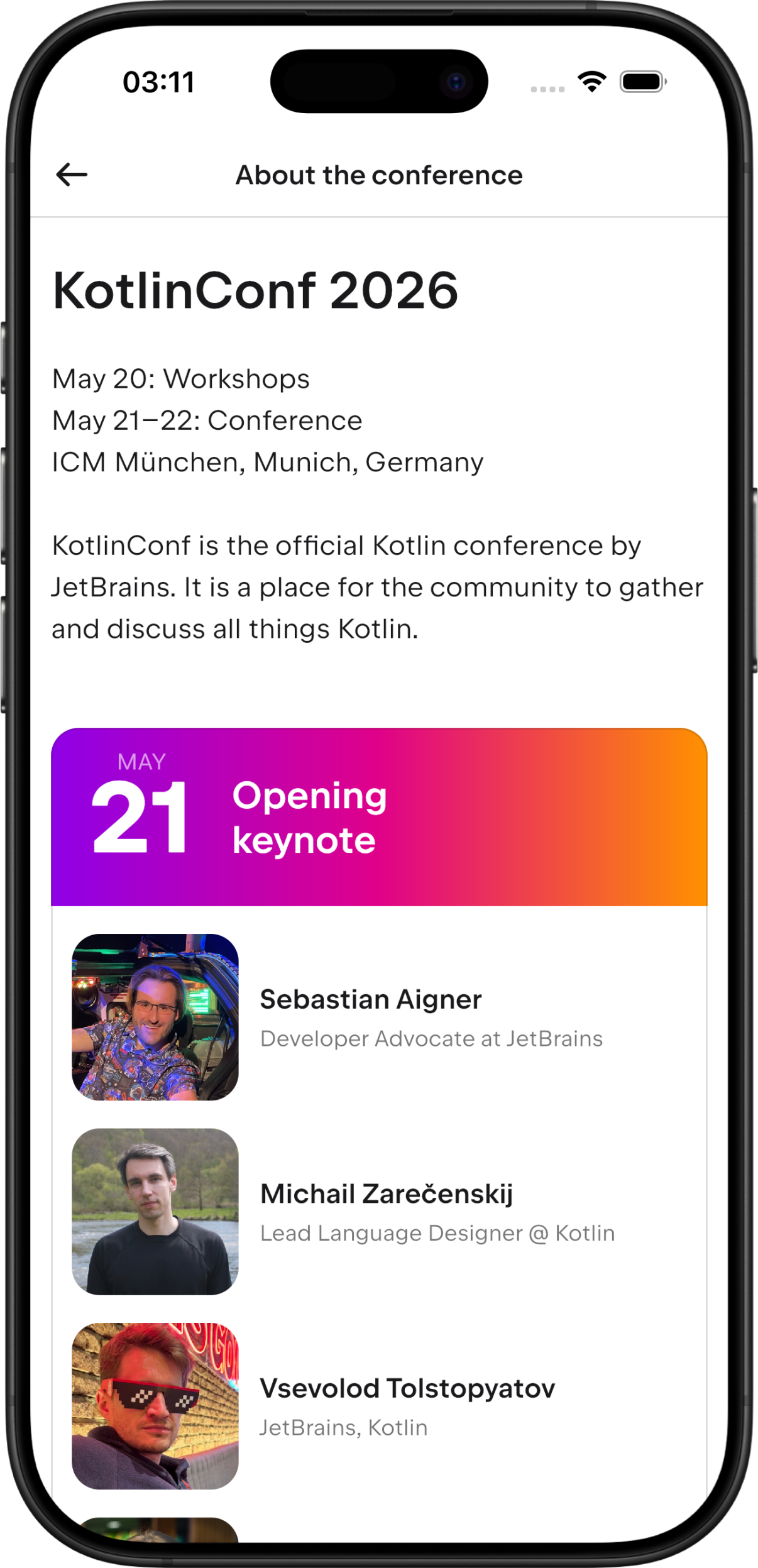
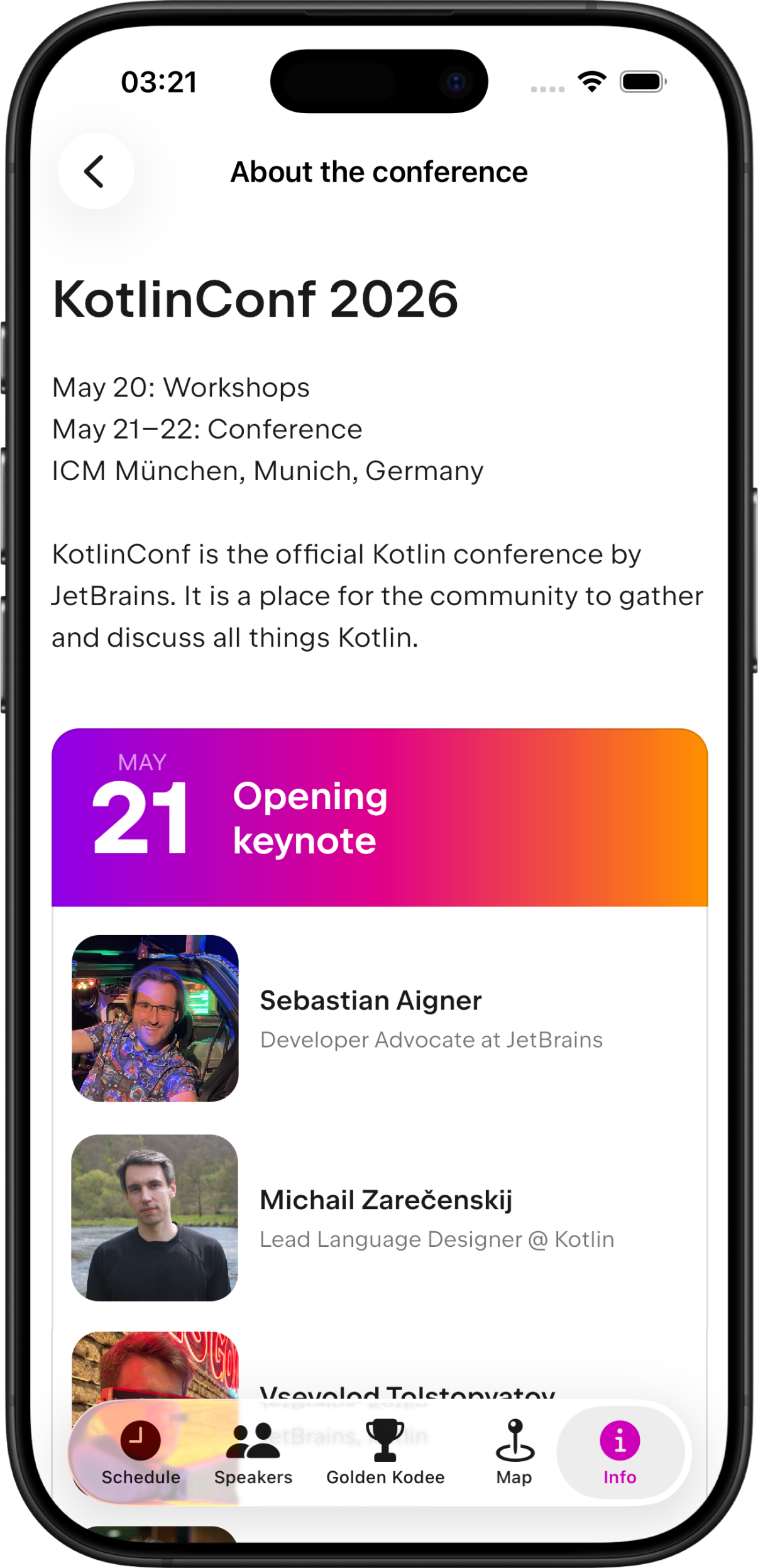
克隆该仓库并检出任一分支以进行后续操作,或者并排对比它们: main...lg-nav。
为了简单起见,我们将迁移该应用的两个选项卡版本(Schedule 和 Info),但同样的模式可以扩展到任意数量的选项卡。
迁移计划
在完全共享 UI 代码的 Compose Multiplatform 设置中,单个 ComposeUIViewController 负责整个 iOS UI:选项卡、导航堆栈、返回手势和页面内容。 Compose Multiplatform 在 iOS 上的导航过渡旨在提供原生感,但某些平台级功能(例如 iOS 26 的 Liquid Glass 选项卡栏样式)仅通过原生 iOS 组件提供。
解决方案是将导航移交给 SwiftUI,让系统原生渲染选项卡栏和导航堆栈,而 Compose 继续渲染每个页面的内容。
迁移前:
ContentView
  └── ComposeView (Compose Multiplatform)
迁移后:
ContentView
  └── TabView  (Liquid Glass, iOS 26)
        ├── Tab: Schedule
        │     └── NavigationStack
        │           ├── NativeNavComposeView  ← Compose 选项卡根视图
        │           └── DetailComposeView     ← Compose 详情页面,每个目的地一个
        └── Tab: Info
              └── NavigationStack
                    ├── NativeNavComposeView  ← Compose 选项卡根视图
                    └── DetailComposeView     ← Compose 详情页面,每个目的地一个
以下是新设置中的导航流:
- SwiftUI 创建一个
TabView,其中包含每个选项卡的NavigationStack。 - Compose 仍然渲染每个页面的内容,但不再管理回退堆栈。
- 当用户从 Compose 页面触发导航时(例如,点击列表行),该事件将通过
onNavigate转发到 Swift。 - Swift 协调器将路由推送到其
NavigationStack中,从而创建一个托管单个 Compose 页面的新UIViewController。
迁移涉及共享的 Compose Multiplatform 代码和原生的 iOS 代码。 在共享的 Kotlin 代码中:
- 为路由添加标题元数据,以便 SwiftUI 可以渲染导航栏标题和回退堆栈条目,而无需回调 Kotlin。
- 为 iOS 入口点添加导航回调,以便 iOS 层可以控制哪个选项卡处于活动状态并响应导航事件。
- 在 Compose 层级拦截导航,以便将详情路由转发到 Swift,而不是由 Compose 处理。 本教程展示了 Navigation 3 的实现方式 —— 如果您使用不同的导航库,请调整此步骤。
- 为 iOS 构建独立的页面渲染器,以便 SwiftUI 可以在完整的
App()之外独立渲染任何详情路由。 - 隐藏 Compose 内置的导航 UI,当由 SwiftUI 负责导航时,用户不会看到重复的标题栏和返回按钮。
- 暴露新的 iOS 入口点,用于创建根视图控制器和单个页面视图控制器。
在原生 iOS 代码 (Swift) 中:
- 构建 SwiftUI 导航层,使用原生的
TabView和NavigationStack视图,以及嵌入 Compose 页面的桥接。
为路由添加标题元数据
在 iOS 上,每个目的地都有一个显示在导航栏中的标题,以及长按返回按钮时显示的回退堆栈中的标题。 我们将标题直接存储在路由对象上,这样每个路由都是自描述的,Swift 可以在不往返调用 Kotlin 的情况下读取标题。
在
navigation/Routes.kt文件中,为AppRoute添加title和subtitle属性:kotlin@Serializable sealed interface AppRoute { val title: String? get() = null val subtitle: String? get() = null }在作为详情页面显示的路由上重写
title(以及有用的subtitle)。对于已经携带数据的路由,将其添加为可选形参:kotlin@Serializable data class SessionScreen( val sessionId: SessionId, override val title: String? = null, ) : AppRoute曾是
data object的路由也需要标题,但data object无法携带每个实例的标题状态。将它们转换为data class:有关更新后的路由定义的完整集合,请参阅
Routes.kt。在
NavHost.kt文件的调用处传递本地化标题。由于stringResource是一个@Composable函数,请在入口作用域内解析它并在点击回调中捕获它,而不是在回调内部:kotlinentry<InfoScreen> { val settingsTitle = stringResource(Res.string.settings_title) InfoScreen( onSettings = { navigator.add(SettingsScreen(settingsTitle)) }, // ... ) }
为 iOS 入口点添加导航回调
App() 是 iOS 调用的 Kotlin 入口点。为了让 Swift 驱动导航,它需要一种方式来完成三件事:
- 在应用启动时通过新的
topLevelRoute形参选择起始选项卡。 - 通过
onNavigate回调响应来自 Compose 的导航推送(例如,当点击列表项时)。 - 通过
onActivate回调响应从 Compose 发起的选项卡切换。
新的回调是可选的,默认为 null,因此 Android、桌面和 Web 目标不受影响。
在 App.kt 文件中,相应地更新 App() 的签名:
@Composable
fun App(
    appGraph: AppGraph,
    topLevelRoute: TopLevelRoute,
    onThemeChange: ((isDarkTheme: Boolean) -> Unit)? = null,
    onNavigate: ((AppRoute) -> Unit)? = null,
    onActivate: ((TopLevelRoute) -> Unit)? = null,
) {
    // ...
    val startRoute: AppRoute = remember {
        if (isOnboardingComplete) topLevelRoute else StartPrivacyNoticeScreen
    }
    NavHost(startRoute, isDarkTheme, onThemeChange, onNavigate, onActivate)
}
有关完整实现,请参阅 App.kt。
在 Compose 层级拦截导航
现在 App() 暴露了导航回调,NavHost 需要使用它们。每当详情路由出现在 Compose 的回退堆栈上时,将其移交给 Swift 并立即将其从 Compose 中移除。这样,Compose 仅在从 Swift 调用时才渲染详情页面。
需要设置两个流:
- 详情推送 → Swift。每当非根路由进入回退堆栈时,通过
onNavigate将其转发,并将其从 Compose 的回退堆栈中移除,使 SwiftUI 的NavigationStack成为单一事实来源。 - 选项卡切换 → Swift。当顶级路由从 Compose 内部发生更改时,通过
onActivate通知 Swift,以便 SwiftUI 的TabView选定项保持同步。
此步骤特定于 Navigation 3 库。同样的拦截模式适用于任何 Compose 导航库,但具体的 API(回退堆栈访问、当前目的地观察)会有所不同。
在 navigation/NavHost.kt 中,将新参数和两个拦截效应添加到 NavHost() 函数中:
import androidx.compose.runtime.snapshotFlow

@Composable
internal fun NavHost(
    startRoute: AppRoute,
    isDarkTheme: Boolean,
    onThemeChange: ((Boolean) -> Unit)?,
    onNavigate: ((AppRoute) -> Unit)? = null,
    onActivate: ((TopLevelRoute) -> Unit)? = null,
) {
    // 将详情路由转发到 Swift 并将其从 Compose 堆栈中移除
    if (onNavigate != null) {
        LaunchedEffect(navState) {
            snapshotFlow { navState.currentBackstack.toList() }.collect { backstack ->
                val detailRoutes = backstack.drop(1)
                if (detailRoutes.isNotEmpty()) {
                    detailRoutes.forEach { onNavigate(it) }
                    navState.currentBackstack.removeRange(1, navState.currentBackstack.size)
                }
            }
        }
    }
    // 当用户从 Compose 内部切换选项卡时通知 Swift
    if (onActivate != null) {
        LaunchedEffect(navState) {
            snapshotFlow { navState.topLevelRoute }.collect { route ->
                if (route != null) onActivate(route)
            }
        }
    }
    // ...
}
有关完整文件,请参阅 NavHost.kt。
为 iOS 构建独立的页面渲染器
当 SwiftUI 拥有 NavigationStack 时,Compose 只需要渲染每个页面的内容。NavHost 专为管理回退堆栈、过渡和生命周期而设计,因此我们需要一个更简单的入口点来渲染单个路由。
添加扁平的页面渲染器
ScreenContent 就是那个更简单的入口点:一个扁平的 when 表达式,它将单个详情路由映射到其 Composable,自身不具有导航状态。选项卡根路由仍然由完整的 App() / NavHost 处理。SwiftUI 为每个目的地创建一个单独的视图控制器,每个控制器托管一个 ScreenContent 调用。
将以下内容添加到 navigation/NavHost.kt:
@Composable
fun ScreenContent(
    route: AppRoute,
    onNavigate: (AppRoute) -> Unit,
    onBack: () -> Unit,
    onSet: (AppRoute) -> Unit,
    onActivate: (TopLevelRoute) -> Unit,
) {
    val uriHandler = LocalUriHandler.current
    when (route) {
        is SessionScreen -> SessionScreen(
            sessionId = route.sessionId,
            onBack = onBack,
            onSpeaker = { speakerId -> onNavigate(SpeakerDetailScreen(speakerId)) },
            // ...
        )
        is SpeakerDetailScreen -> SpeakerDetailScreen(
            speakerId = route.speakerId,
            onBack = onBack,
            onSession = { sessionId -> onNavigate(SessionScreen(sessionId)) },
        )
        is SettingsScreen -> SettingsScreen(onBack = onBack)
        is AboutAppScreen -> AboutAppScreen(
            onBack = onBack,
            onLicenses = { onNavigate(LicensesScreen) },
            // ...
        )
        // 所有其他详情路由
        else -> {}
    }
}标题不会出现在此函数中:它们在为路由添加标题元数据步骤中已附加到路由对象,因此 Swift 端在配置其导航栏时可以直接从每个路由中读取它们。
向 Compose 发出信号,表明 SwiftUI 拥有导航
ScreenContent 运行在 SwiftUI 渲染导航栏和返回按钮的上下文中。绘制自己标题栏或返回按钮的 Compose 页面必须跳过它们。
为了避免在组合树内部出现重复,请使用一个 CompositionLocal,这样每个页面都可以在不依赖 iOS 特定代码的情况下读取它。
在 NavHost.kt 文件中的 NavHost() 函数之前声明 LocalUseNativeNavigation 作为 CompositionLocal:
val LocalUseNativeNavigation = staticCompositionLocalOf { false }为 iOS 包装渲染器
ScreenContent 渲染一个路由,但它需要一个包装器来设置相同的主题、依赖注入和应用级 CompositionLocal 值,而这些通常由 App() 设置。
添加 SingleScreenApp 包装器。它镜像了 App() 的设置,并额外将 LocalUseNativeNavigation 设置为 true,以便每个页面自动隐藏其 Compose 渲染的标题栏和返回按钮。
在 iosMain 源集中,创建 SingleScreenApp.kt 文件:
@Composable
internal fun SingleScreenApp(
    appGraph: AppGraph,
    route: AppRoute,
    onNavigate: (AppRoute) -> Unit,
    onGoBack: () -> Unit,
    onSet: (AppRoute) -> Unit,
    onActivate: (TopLevelRoute) -> Unit,
) {
    // 设置主题和标志
    CompositionLocalProvider(
        LocalUseNativeNavigation provides true,
        LocalFlags provides flags,
        LocalAppGraph provides appGraph,
        // 其他 Provider
    ) {
        KotlinConfTheme(colors = colors) {
            Box(Modifier.fillMaxSize().background(KotlinConfTheme.colors.mainBackground)) {
                ScreenContent(route, onNavigate, onGoBack, onSet, onActivate)
            }
        }
    }
}
将标志应用于选项卡根路由
选项卡根路由仍然通过常规的 NavHost 进行,因此它们也需要遵循 LocalUseNativeNavigation 的值。根据原生导航回调是否处于活动状态来提供它。当它们处于活动状态时,直接渲染导航内容并跳过 NavScaffold(Compose 底部栏):
val useNativeNavigation = onNavigate != null

CompositionLocalProvider(LocalUseNativeNavigation provides useNativeNavigation) {
    Box(
        // ...
    ) {
        val content = @Composable {
            NavDisplay(
                entries = navState.toDecoratedEntries(entryProvider),
                onBack = navigator::goBack,
            )
        }
        if (useNativeNavigation) {
            content()
        } else {
            NavScaffold(
                navState = navState,
                navigator = navigator,
                showGoldenKodee = showGoldenKodee,
                content = content,
            )
        }
    }
}
有关完整实现,请参阅 NavHost.kt 和 SingleScreenApp.kt。
隐藏 Compose 内置的导航 UI
在 SwiftUI 渲染导航 UI 的任何地方设置了 LocalUseNativeNavigation 之后,各个页面现在需要读取它并隐藏自己的标题栏和返回按钮。否则,用户会看到两个标题栏堆叠在一起,以及两个竞争的返回按钮。
在 BaseScreens.kt 中,更新 ScreenWithTitle() 函数以读取 LocalUseNativeNavigation,并在其为 true 时跳过标题栏及其分隔符:
val useNativeNavigation = LocalUseNativeNavigation.current

if (!useNativeNavigation) {
    MainHeaderTitleBar(...)
    HorizontalDivider(...)
}
将相同的模式应用于绘制自己返回按钮或页眉的任何其他页面。
有关完整实现,请参阅 BaseScreens.kt。
暴露新的 iOS 入口点
为了从 SwiftUI 构建新的导航结构,暴露三个 Kotlin 入口点:MainViewController 的两个重载和一个 ScreenViewController。在 iosMain/main.ios.kt 中,添加这三个函数:
不带回调的
MainViewController,用作 iOS 26 之前的回退。Liquid Glass API 需要 iOS 26,因此在旧版本上 SwiftUI 应该回退到原始的全 Compose 设置。如果没有这个重载,Swift 中的#available分支将无法编译。kotlin// iOS 26 之前的回退:全 Compose 导航,无原生回调 @Suppress("unused") fun MainViewController(topLevelRoute: TopLevelRoute): UIViewController = ComposeUIViewController( configure = { onFocusBehavior = OnFocusBehavior.DoNothing }, ) { App(appGraph, topLevelRoute) }带有回调的
MainViewController,由 SwiftUI 为每个选项卡根路由调用。Compose 运行完整的App()和NavHost,但导航事件被转发到 SwiftUI,而不是在内部处理。签名中包含onGoBack和onSet以与ScreenViewController保持 API 对称,尽管在此重载中未使用它们。kotlin// 选项卡根路由:Compose 运行 NavHost,但将导航事件交给 SwiftUI @Suppress("unused") fun MainViewController( topLevelRoute: TopLevelRoute, onNavigate: (AppRoute) -> Unit, onGoBack: () -> Unit, onSet: (AppRoute) -> Unit, onActivate: (TopLevelRoute) -> Unit, ): UIViewController = ComposeUIViewController( configure = { onFocusBehavior = OnFocusBehavior.DoNothing } ) { App(appGraph, topLevelRoute, onNavigate = onNavigate, onActivate = onActivate) }ScreenViewController,由 SwiftUI 为每个详情页面调用。通过SingleScreenApp渲染单个路由,它将LocalUseNativeNavigation设置为true,从而隐藏 Compose 内置的标题栏和返回按钮。kotlin// 详情页面:渲染单个页面并设置 LocalUseNativeNavigation = true @Suppress("unused") fun ScreenViewController( route: AppRoute, onNavigate: (AppRoute) -> Unit, onGoBack: () -> Unit, onSet: (AppRoute) -> Unit, onActivate: (TopLevelRoute) -> Unit, ): UIViewController = ComposeUIViewController( configure = { onFocusBehavior = OnFocusBehavior.DoNothing } ) { SingleScreenApp(appGraph, route, onNavigate, onGoBack, onSet, onActivate) }
有关完整实现,请参阅 main.ios.kt。
构建 SwiftUI 导航层
这是迁移的 iOS 端。前面步骤中的所有 Kotlin 更改都为这里发生的事情做好了准备:一个带有每个选项卡 NavigationStack 的 SwiftUI TabView,这些堆栈将 Compose 视图托管为目的地。要构建它,请完成以下操作:
请注意,本节中的代码均未直接应用 Liquid Glass 效果。iOS 26 会自动为原生的 TabView 和 NavigationStack 视图渲染 Liquid Glass,因此使用它们就足以启用它。
使 Kotlin 路由在 NavigationStack 中可用
NavigationStack 要求其路径元素遵循 Hashable 和 Identifiable 协议。为了让 Kotlin 密封接口满足这一要求,请将 AppRoute 包装在 Swift struct 中。将以下内容添加到 ContentView.swift 文件:
@available(iOS 26.0, *)
struct RouteWrapper: Hashable, Identifiable {
    let id = UUID()
    let route: AppRoute

    static func ==(lhs: RouteWrapper, rhs: RouteWrapper) -> Bool {
        lhs.id == rhs.id
    }

    func hash(into hasher: inout Hasher) {
        hasher.combine(id)
    }
}
两次推送相同的路由必须创建两个不同的堆栈条目,以匹配预期的导航行为。为了实现这一点,标识是基于 UUID 而不是路由的值。
跟踪选项卡和导航状态
每个选项卡都有自己的导航堆栈,应用会跟踪当前选定的选项卡。添加两个 @Observable 类来处理此问题:
@available(iOS 26.0, *)
@Observable
class TabNavigationCoordinator {
    var path: [RouteWrapper] = []

    func push(_ route: AppRoute) {
        path.append(RouteWrapper(route: route))
    }

    func pop() {
        if !path.isEmpty {
            path.removeLast()
        }
    }

    func popToRoot() {
        path.removeAll()
    }
}@available(iOS 26.0, *)
@Observable
class AppNavigationCoordinator {
enum AppTab {
case schedule, info
}
var selectedTab: AppTab = .schedule
let scheduleCoordinator = TabNavigationCoordinator()
let infoCoordinator = TabNavigationCoordinator()
func activateTab(for route: TopLevelRoute) {
if route is ScheduleScreen {
selectedTab = .schedule
} else if route is InfoScreen {
selectedTab = .info
}
}
}本教程中使用的两选项卡版本的 AppNavigationCoordinator 经过了简化。有关完整版本,请参阅 ContentView.swift。
将 Compose 页面嵌入为 SwiftUI 视图
两个 UIViewControllerRepresentable 类型将暴露新的 iOS 入口点步骤中的 Kotlin 入口点连接到 SwiftUI:一个用于选项卡根路由,一个用于详情页面。
NativeNavComposeView 托管一个选项卡根路由(Compose 的 NavHost)并转发其导航事件:
@available(iOS 26.0, *)
struct NativeNavComposeView: UIViewControllerRepresentable {
    let topLevelRoute: TopLevelRoute
    let coordinator: TabNavigationCoordinator
    let appCoordinator: AppNavigationCoordinator

    func makeUIViewController(context: Context) -> UIViewController {
        return Main_iosKt.MainViewController(
            topLevelRoute: topLevelRoute,
            onNavigate: { route in self.coordinator.push(route) },
            onGoBack: { self.coordinator.pop() },
            onSet: { route in
                self.coordinator.popToRoot()
                if let topLevel = route as? TopLevelRoute {
                    self.appCoordinator.activateTab(for: topLevel)
                } else {
                    self.coordinator.push(route)
                }
            },
            onActivate: { route in self.appCoordinator.activateTab(for: route) }
        )
    }

    func updateUIViewController(_ uiViewController: UIViewController, context: Context) {
    }
}
DetailComposeView 托管单个详情页面,每个 NavigationStack 目的地一个实例:
@available(iOS 26.0, *)
struct DetailComposeView: UIViewControllerRepresentable {
    let route: AppRoute
    let coordinator: TabNavigationCoordinator
    let appCoordinator: AppNavigationCoordinator

    func makeUIViewController(context: Context) -> UIViewController {
        return Main_iosKt.ScreenViewController(
            route: route,
            onNavigate: { newRoute in self.coordinator.push(newRoute) },
            onGoBack: { self.coordinator.pop() },
            onSet: { route in
                self.coordinator.popToRoot()
                if let topLevel = route as? TopLevelRoute {
                    self.appCoordinator.activateTab(for: topLevel)
                } else {
                    self.coordinator.push(route)
                }
            },
            onActivate: { route in self.appCoordinator.activateTab(for: route) }
        )
    }

    func updateUIViewController(_ uiViewController: UIViewController, context: Context) {
    }
}
在每个选项卡中设置导航
在选项卡层级,NavigationStack 使用 Compose 选项卡内容作为其根视图,并将详情页面渲染为目的地。
请注意,即使应用了 .navigationBarHidden(true),也必须在选项卡根视图上设置 .navigationTitle(title)。iOS 26 会读取此值来为悬浮选项卡栏中的选项卡添加标签,如果缺失,标签将为空白。
@available(iOS 26.0, *)
struct TabContentView: View {
    let topLevelRoute: TopLevelRoute
    let coordinator: TabNavigationCoordinator
    let appCoordinator: AppNavigationCoordinator
    let title: String

    var body: some View {
        NavigationStack(path: Binding(
            get: { coordinator.path },
            set: { coordinator.path = $0 }
        )) {
            NativeNavComposeView(
                topLevelRoute: topLevelRoute,
                coordinator: coordinator,
                appCoordinator: appCoordinator
            )
                .ignoresSafeArea(.all)
                .navigationTitle(title)
                .navigationBarHidden(true)
                .navigationDestination(for: RouteWrapper.self) { wrapper in
                    DetailComposeView(
                        route: wrapper.route,
                        coordinator: coordinator,
                        appCoordinator: appCoordinator
                    )
                        .ignoresSafeArea(.all)
                        .navigationTitle(wrapper.route.title ?? "")
                        .navigationSubtitle(wrapper.route.subtitle ?? "")
                        .toolbarTitleDisplayMode(.inline)
                }
        }
    }
}
构建选项卡栏
顶级容器是一个 TabView,每个顶级路由对应一个 Tab。.tabBarMinimizeBehavior(.automatic) 修饰符使选项卡栏悬浮并在滚动时最小化。如果没有它,选项卡栏将固定在底部。.tint(Color(.accent)) 修饰符将应用的强调色应用于选定的选项卡。
@available(iOS 26.0, *)
struct NativeNavContentView: View {
    @State private var appCoordinator = AppNavigationCoordinator()

    var body: some View {
        TabView(selection: Binding(
            get: { appCoordinator.selectedTab },
            set: { appCoordinator.selectedTab = $0 }
        )) {
            Tab(String(localized: "Schedule"), systemImage: "clock",
                value: AppNavigationCoordinator.AppTab.schedule) {
                TabContentView(topLevelRoute: ScheduleScreen(),
                               coordinator: appCoordinator.scheduleCoordinator,
                               appCoordinator: appCoordinator, title: String(localized: "Schedule"))
            }
            Tab(String(localized: "Info"), systemImage: "info.circle",
                value: AppNavigationCoordinator.AppTab.info) {
                TabContentView(topLevelRoute: InfoScreen(),
                               coordinator: appCoordinator.infoCoordinator,
                               appCoordinator: appCoordinator, title: String(localized: "Info"))
            }
        }
        .tabBarMinimizeBehavior(.automatic)
        .tint(Color(.accent))
    }
}
Color(.accent) 解析为 Xcode 项目资源目录中的 AccentColor 资源。您可以点击 Xcode 资源目录编辑器进行定义(参阅 Specifying your app's color scheme),或通过创建 Assets.xcassets/AccentColor.colorset/Contents.json 进行定义。对于 JSON 选项,您可以使用示例项目中的 Contents.json 作为起点,并用您自己的颜色替换组件值。
带有两个选项卡的应用渲染效果如下:
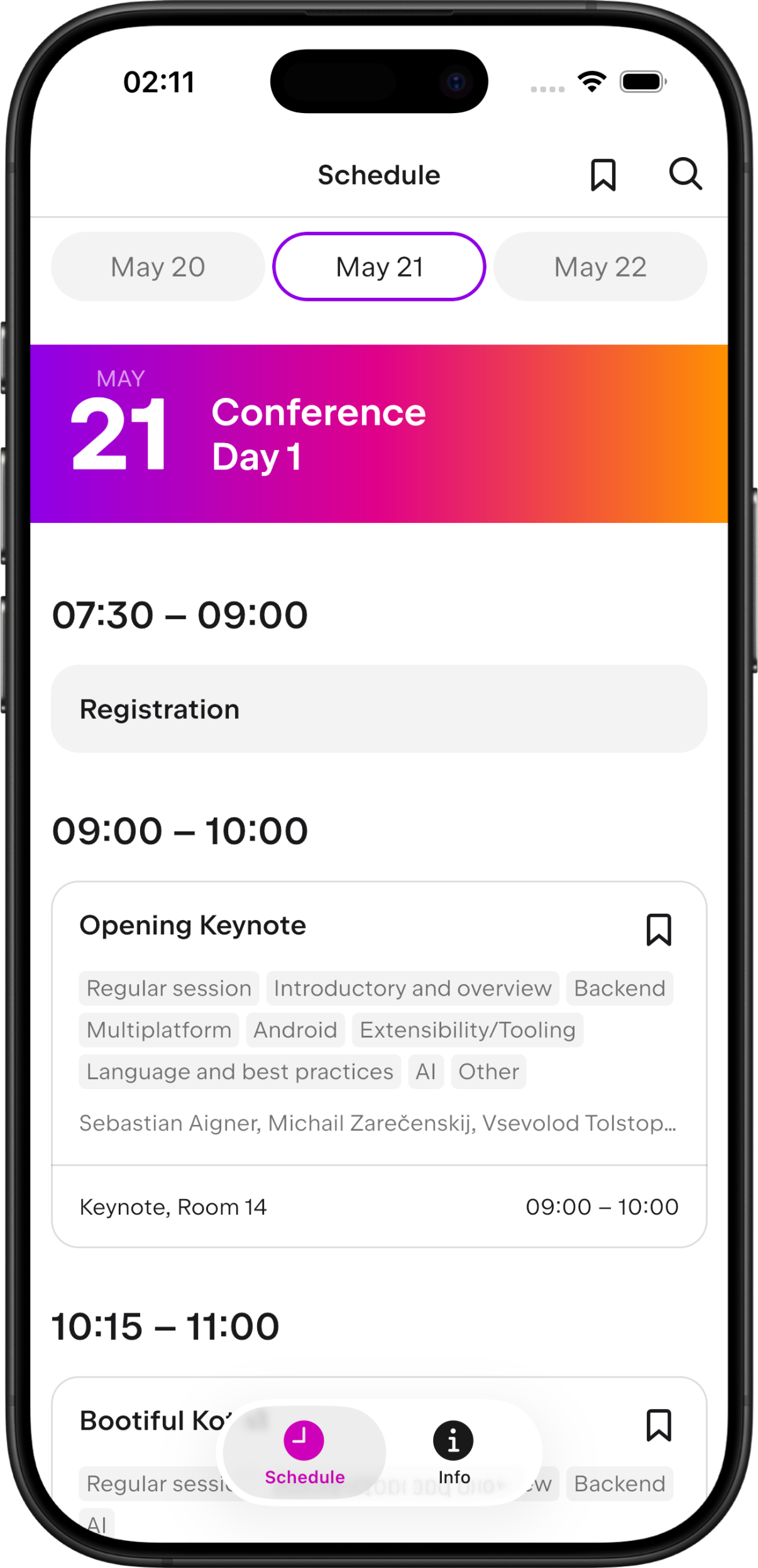
半透明效果、深度感和悬浮选项卡栏均由 iOS 26 应用 —— 无需额外的样式代码。
在旧版 iOS 版本上回退
Liquid Glass 和新的 TabView API 仅支持 iOS 26。在旧版本上,应用会回退到之前的 Compose 驱动设置。ComposeView 是围绕无回调 MainViewController 重载的 SwiftUI 包装器:
struct ContentView: View {
    var body: some View {
        if #available(iOS 26.0, *) {
            NativeNavContentView()
        } else {
            ComposeView(topLevelRoute: ScheduleScreen())
                .ignoresSafeArea(.all)
        }
    }
}查看完整文件:ContentView.swift。
替代方案
本教程中的迁移偏向于使用原生 SwiftUI 导航,这可以让您开箱即用地获得 Liquid Glass 和其他系统行为。如果这种方法不适合您的项目,请考虑以下替代方案之一:
- 带有原生互操作控制的 Compose 驱动导航。在 Compose 中保留导航,但嵌入原生的 UI 控件(如
UITabBar和UINavigationBar),包括 Liquid Glass 样式。权衡之处在于原生叠加层与 Compose 内容之间存在一些互操作限制。 - 带有模拟 Liquid Glass 效果的纯 Compose 导航。在 Compose 中渲染所有内容并视觉上模拟 Liquid Glass,例如使用 AndroidLiquidGlass、Calf 或 Liquid 等库。这种方法将所有 UI 保留在 Compose 侧,效果在视觉上相似,但与系统 Liquid Glass 不完全相同。
下一步
- 查看应用了 Liquid Glass 效果的官方 KotlinConf 应用程序。
- 参阅 Adopting Liquid Glass,Apple 对新材质的概述和采用核对清单。
- 参考 与 SwiftUI 框架集成 以获取在 SwiftUI 中使用 Compose Multiplatform 以及在 Compose Multiplatform 应用中嵌入 SwiftUI 的官方指导。