
修改项目
本教程使用 IntelliJ IDEA,但你也可以在 Android Studio 中学习 —— 这两款 IDE 拥有相同的核心功能和 Kotlin Multiplatform 支持。
这是使用共享逻辑和 UI 创建 Compose Multiplatform 应用教程的第三部分。在继续之前,请确保你已完成之前的步骤。


 修改项目
修改项目 创建你自己的应用程序
让我们修改由 Kotlin Multiplatform 向导生成的代码,并在 App 可组合项中显示当前日期。为此,你将向项目添加一个新的依赖项,改进 UI,并在每个平台上重新运行应用程序。
添加新依赖项
你可以使用特定于平台的库和预期声明与实际声明来获取日期。但我们建议仅在没有可用的 Kotlin Multiplatform 库时才使用这种方法。在这种情况下,你可以依赖 kotlinx-datetime 库。
你可以在 klibs.io 上探索适用于你目标平台的 Kotlin Multiplatform 库,这是 JetBrains 提供的用于发现多平台库的实验性搜索服务。
要使用 kotlinx-datetime 库:
打开
gradle/libs.versions.toml文件并将kotlinx-datetime依赖项添加到版本编目中:toml[versions] kotlinx-datetime = "0.8.0" [libraries] kotlinx-datetime = { module = "org.jetbrains.kotlinx:kotlinx-datetime", version.ref = "kotlinx-datetime" }打开
shared/build.gradle.kts文件,并在配置公共代码源集的区域添加对该库条目的引用:kotlinkotlin { // ... sourceSets { // ... commonMain.dependencies { // ... implementation(libs.kotlinx.datetime) } } }对于 Web 目标,时区支持需要
js-joda库。在webApp/build.gradle.kts文件中添加对js-jodanpm 软件包的引用:kotlinkotlin { // ... sourceSets { // ... commonMain.dependencies { // ... implementation(npm("@js-joda/timezone", "2.25.1")) } } }将依赖项添加到
webMain源集会使该库对wasmJs和js目标均可用。添加依赖项后,接受 IDE 的建议以同步 Gradle 配置,或按两次 Shift 键并执行 Sync Project with Gradle Files 命令。
在 Terminal(终端)工具窗口中,运行以下命令以确保
yarn.lock文件已更新为最新的依赖项版本:shell./gradlew kotlinUpgradeYarnLock kotlinWasmUpgradeYarnLock在
webApp/src/webMain/kotlin/.../main.kt文件中,使用@JsModule注解导入js-jodanpm 软件包:kotlinimport androidx.compose.ui.ExperimentalComposeUiApi import androidx.compose.ui.window.ComposeViewport import kotlin.js.ExperimentalWasmJsInterop import kotlin.js.JsModule @OptIn(ExperimentalWasmJsInterop::class) @JsModule("@js-joda/timezone") external object JsJodaTimeZoneModule private val jsJodaTz = JsJodaTimeZoneModule @OptIn(ExperimentalComposeUiApi::class) fun main() { ComposeViewport { App() } }
将项目提交到版本控制时,请包含在
kotlin-js-store目录中生成的yarn.lock文件。这有助于确保在任何构建项目的地方都使用相同版本的 JavaScript 依赖项。
改进用户界面
打开
shared/src/commonMain/kotlin/App.kt文件,在App()可组合项之后添加以下函数,该函数返回一个包含当前日期的字符串:kotlinfun todaysDate(): String { fun LocalDateTime.format() = toString().substringBefore('T') val now = Clock.System.now() val zone = TimeZone.currentSystemDefault() return now.toLocalDateTime(zone).format() }添加 IDE 建议的导入。
确保从
kotlin.time导入Clock类,而不是kotlinx.datetime。在同一文件中,修改
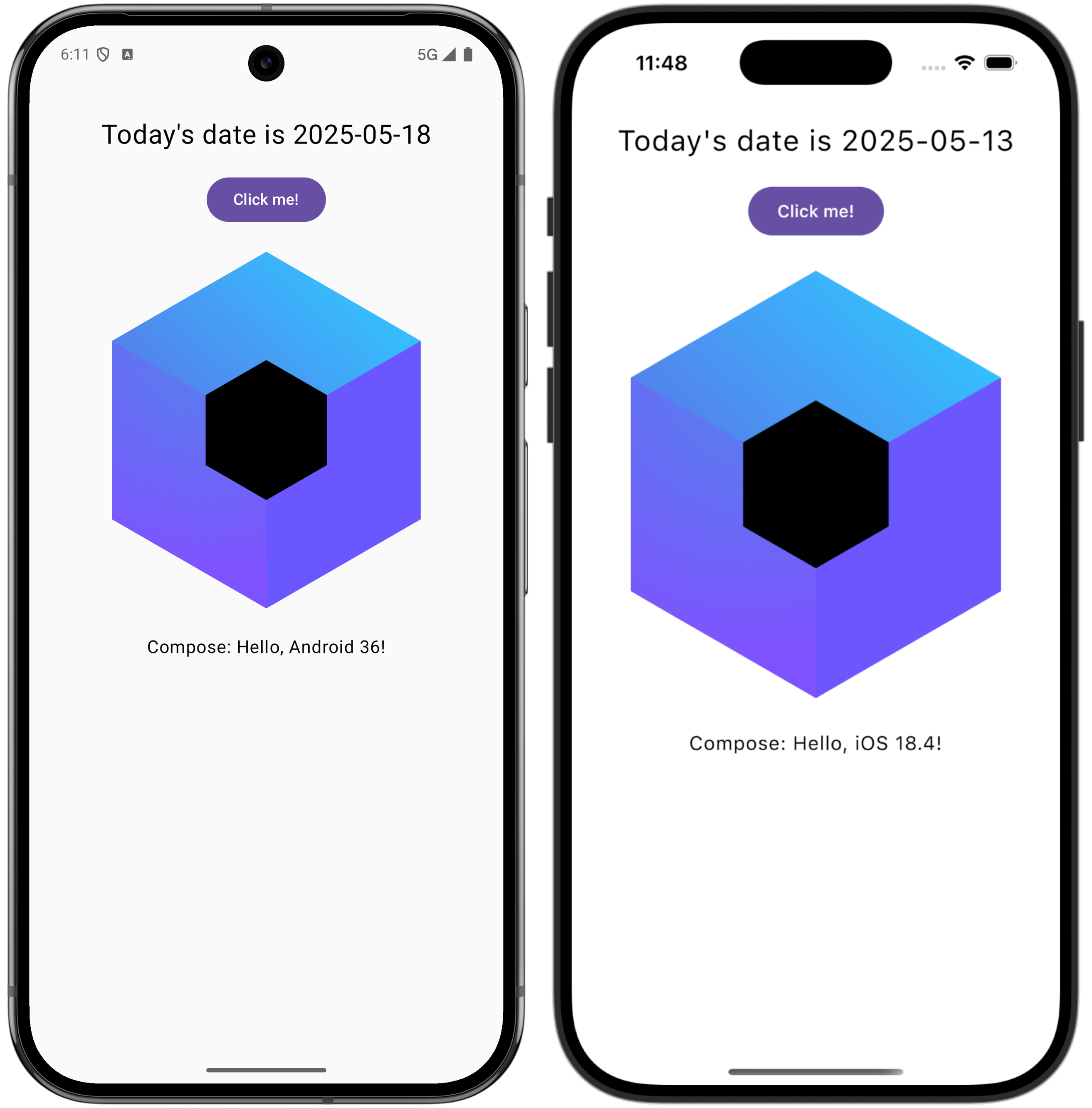
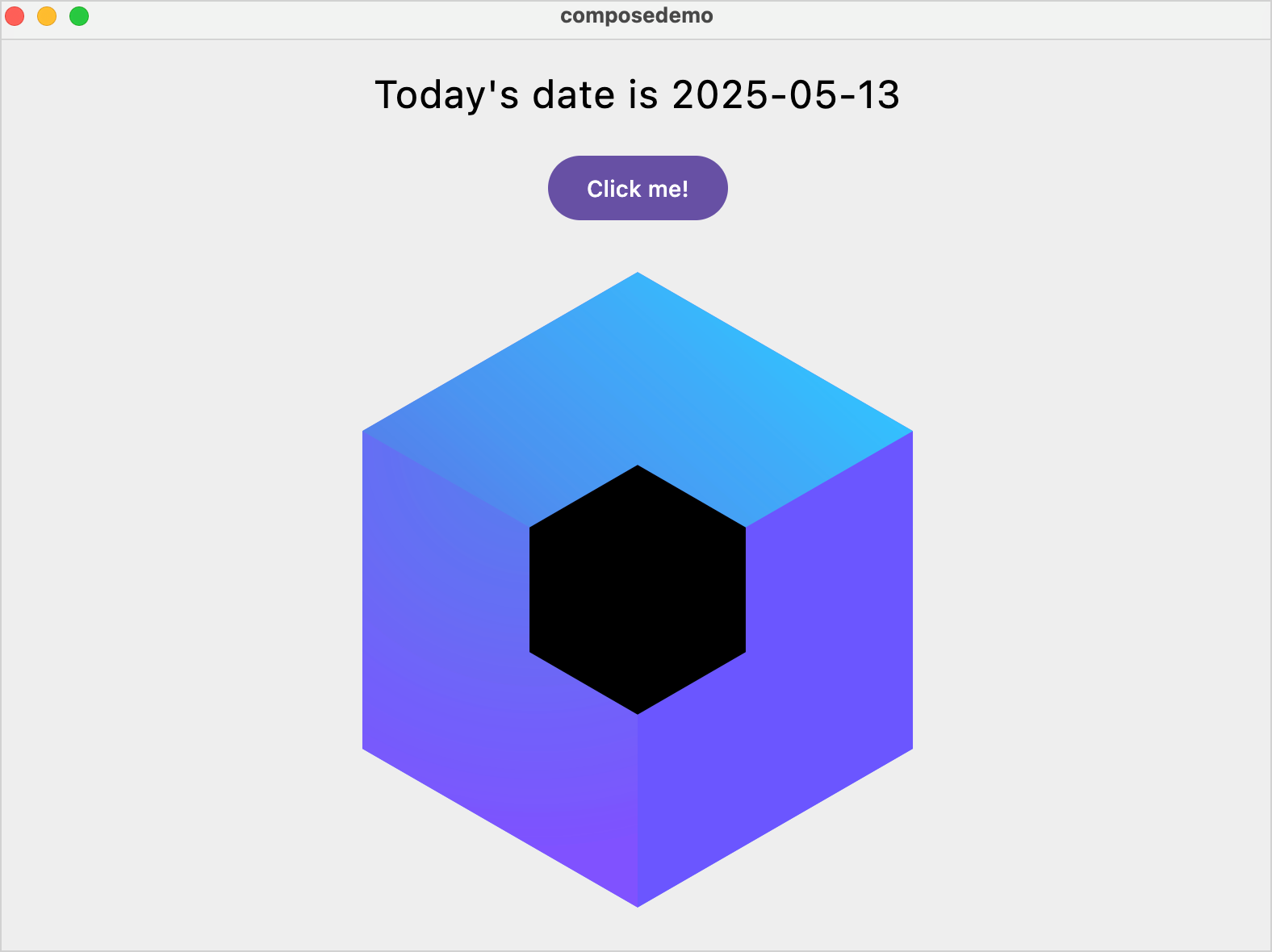
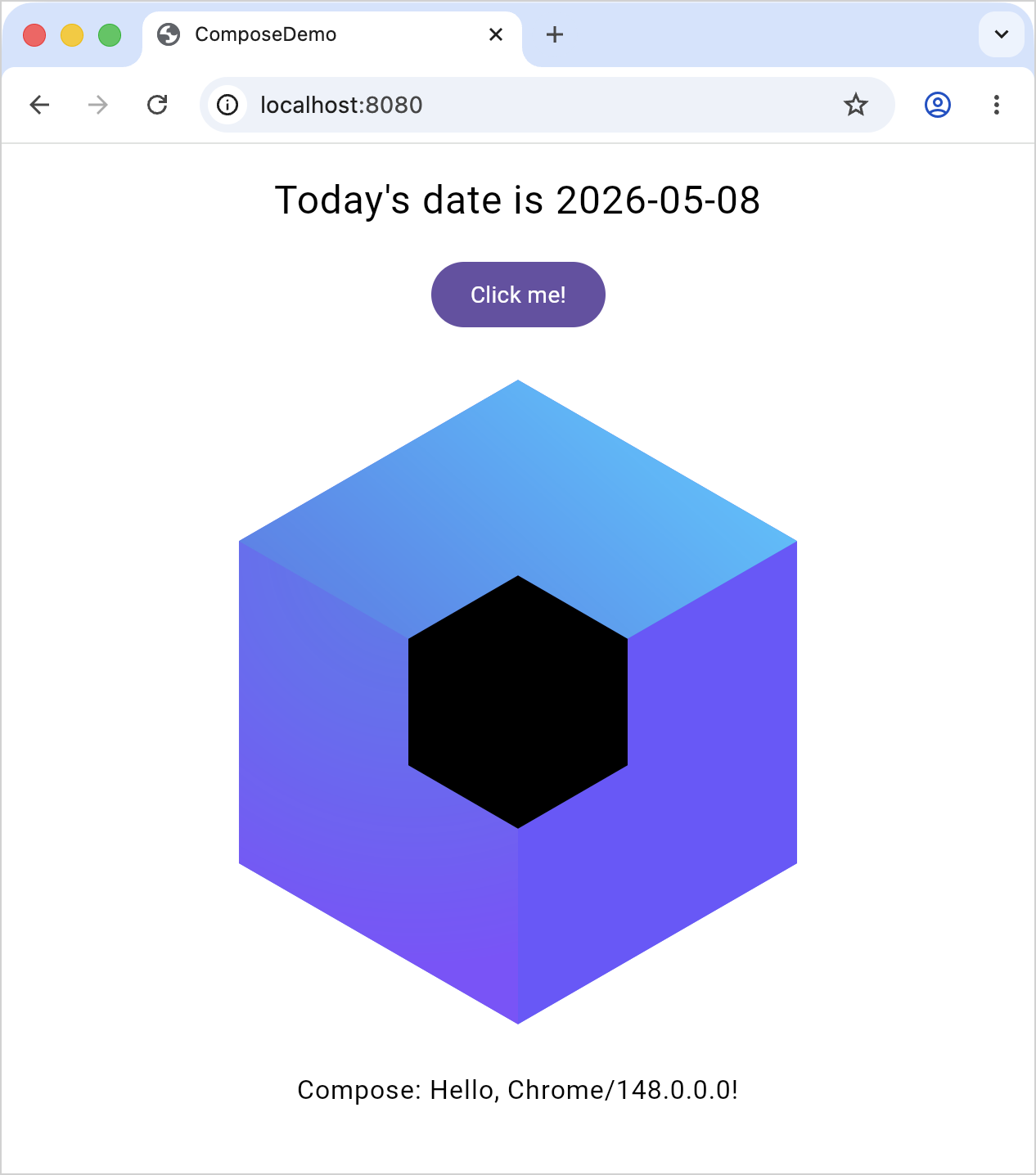
App()可组合项以包含调用此函数并显示结果的Text()可组合项:kotlin@Composable @Preview fun App() { MaterialTheme { var showContent by remember { mutableStateOf(false) } val greeting = remember { Greeting().greet() } Column( modifier = Modifier .safeContentPadding() .fillMaxSize(), horizontalAlignment = Alignment.CenterHorizontally ) { Text( text = "Today's date is ${todaysDate()}", modifier = Modifier.padding(20.dp), fontSize = 24.sp, textAlign = TextAlign.Center ) Button(onClick = { showContent = !showContent }) { Text("Click me!") } AnimatedVisibility(showContent) { Column(Modifier.fillMaxWidth(), horizontalAlignment = Alignment.CenterHorizontally) { Image(painterResource(Res.drawable.compose_multiplatform), null) Text("Compose: $greeting") } } } } }按照 IDE 的建议导入缺失的依赖项。

重新运行应用程序
你现在可以使用相同的运行配置针对 Android、iOS、桌面和 Web 重新运行应用程序:
下一步
在教程的下一部分中,你将学习新的 Compose Multiplatform 概念,并从头开始创建你自己的应用程序。
获取帮助
- Kotlin Slack。获取邀请并加入 #multiplatform 频道。
- Kotlin 问题跟踪器。报告新问题。