
发布您的应用
一旦您的应用准备好发布,就可以通过发布它们将其交付给用户。
对于移动应用,每个平台都有多个商店可用。不过,在本文中,我们将重点关注官方商店: Google Play 商店 和 Apple App Store。对于 Web 应用,我们将使用 GitHub Pages。
您将学习如何为发布准备 Kotlin Multiplatform 应用程序,我们将重点介绍此流程中值得特别关注的部分。
Android 应用
由于 Kotlin 是 Android 开发的主要语言,Kotlin Multiplatform 对项目编译和构建 Android 应用没有明显影响。从共享模块生成的 Android 库和 Android 应用本身都是典型的 Android Gradle 模块;它们与其他 Android 库和应用没有什么不同。因此,从 Kotlin Multiplatform 项目发布 Android 应用与 Android 开发者文档中描述的通常流程没有区别。
iOS 应用
Kotlin Multiplatform 项目中的 iOS 应用是基于典型的 Xcode 项目构建的,因此发布涉及的主要阶段与 iOS 开发者文档中描述的相同。
随着 2024 年春季 App Store 政策的变化,隐私清单缺失或不完整可能会导致您的应用收到警告甚至被拒。 有关详细信息和解决方法,特别是针对 Kotlin Multiplatform 应用,请参阅 iOS 应用的隐私清单。
Kotlin Multiplatform 项目的特殊之处在于将共享的 Kotlin 模块编译成框架并将其链接到 Xcode 项目。通常,共享模块与 Xcode 项目之间的集成是由 Kotlin Multiplatform IDE 插件自动完成的。但是,如果您不使用该插件,在 Xcode 中构建和捆绑 iOS 项目时请注意以下几点:
- 共享的 Kotlin 库会编译为原生框架。
- 您需要将为特定平台编译的框架连接到 iOS 应用项目。
- 在 Xcode 项目设置中,指定框架的路径以便构建系统进行搜索。
- 构建项目后,您应该启动并测试应用,以确保在运行时使用框架时没有问题。
有两种方法可以将共享的 Kotlin 模块连接到 iOS 项目:
- 使用 Kotlin CocoaPods Gradle 插件,该插件允许您将具有原生目标的多平台项目作为 CocoaPods 依赖项在 iOS 项目中使用。
- 手动配置您的 Multiplatform 项目以创建 iOS 框架,并配置 Xcode 项目以获取其最新版本。Kotlin Multiplatform 向导或 Kotlin Multiplatform IDE 插件通常会负责此项配置。请参阅将框架连接到您的 iOS 项目了解如何直接在 Xcode 中添加框架。
配置您的 iOS 应用程序
您可以在不使用 Xcode 的情况下配置影响最终应用的基本属性。
Bundle ID
Bundle ID 在操作系统中唯一标识您的应用。要更改它,请在 Android Studio 中打开 iosApp/Configuration/Config.xcconfig 文件并更新 BUNDLE_ID。
应用名称
应用名称设置目标可执行文件和应用程序包名称。要更改您的应用名称:
- 如果您尚未在 Android Studio 中打开项目,可以直接在任何文本编辑器中更改
iosApp/Configuration/Config.xcconfig文件中的APP_NAME选项。 - 如果您已经在 Android Studio 中打开了项目,请执行以下操作:
- 关闭项目。
- 在任何文本编辑器中,更改
iosApp/Configuration/Config.xcconfig文件中的APP_NAME选项。 - 在 Android Studio 中重新打开项目。
如果您需要配置其他设置,请使用 Xcode:在 Android Studio 中打开项目后,在 Xcode 中打开 iosApp/iosApp.xcworkspace 文件并在其中进行更改。
符号化崩溃报告
为了帮助开发者改进其应用,iOS 提供了一种分析应用崩溃的手段。对于详细的崩溃分析,它使用特殊的调试符号 (.dSYM) 文件,这些文件将崩溃报告中的内存地址与源代码中的位置(如函数或行号)相匹配。
默认情况下,从共享 Kotlin 模块生成的 iOS 框架的发布版本附带一个 .dSYM 文件。这有助于您分析共享模块代码中发生的崩溃。
有关崩溃报告符号化的更多信息,请参阅 Kotlin/Native 文档。
Web 应用
要发布您的 Web 应用程序,请创建包含构成您的应用程序的编译文件和资源的工件。这些工件是将您的应用程序部署到 GitHub Pages 等 Web 托管平台所必需的。
生成工件
创建用于运行 wasmJsBrowserDistribution 任务的运行配置:
选择 Run | Edit Configurations 菜单项。
点击加号按钮,并在下拉列表中选择 Gradle。
在 Tasks and arguments 字段中,粘贴以下命令:
shellwasmJsBrowserDistribution点击 OK。
现在,您可以使用此配置来运行任务:

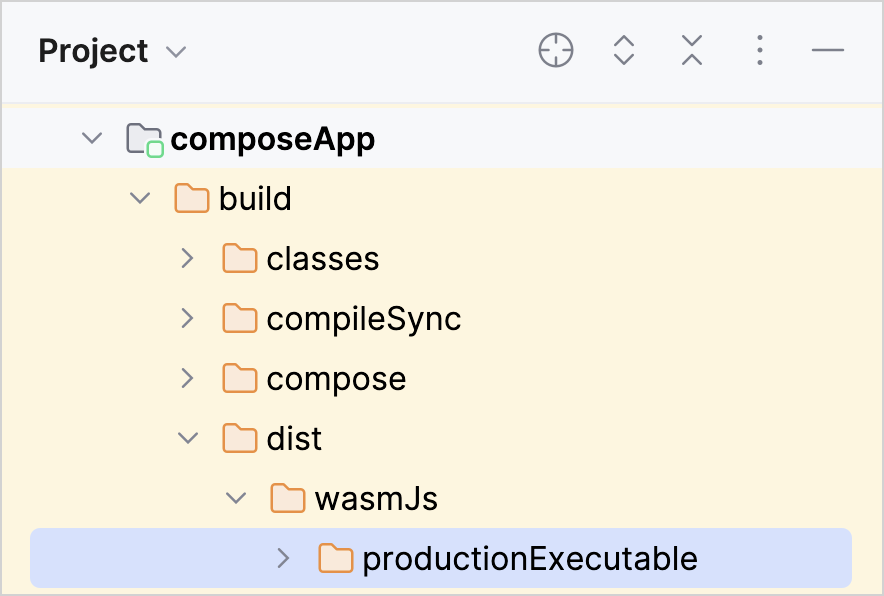
任务完成后,您可以在 sharedUI/build/dist/wasmJs/productionExecutable 目录中找到生成的工件:
在 GitHub Pages 上发布您的应用程序
准备好工件后,您可以将应用程序部署到 Web 托管平台:
将
productionExecutable目录的内容复制到您要创建站点的仓库中。按照 GitHub 关于创建您的站点的说明进行操作。
在您将更改推送到 GitHub 后,站点更改可能需要长达 10 分钟才能发布。
在浏览器中,导航到您的 GitHub Pages 域名。
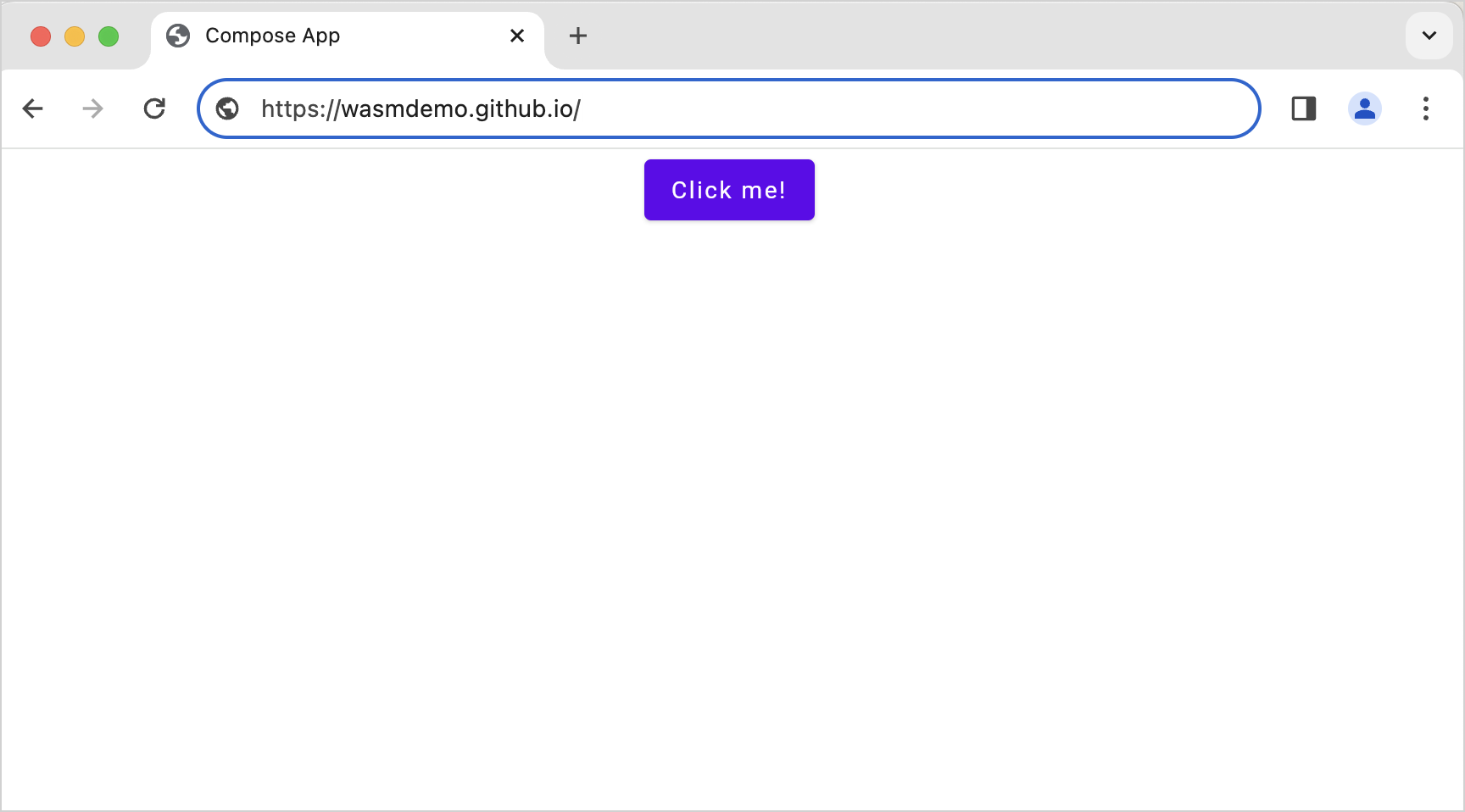
恭喜!您已在 GitHub Pages 上发布了您的工件。
调试您的 Web 应用程序
您可以开箱即用地在浏览器中调试 Web 应用程序,无需额外配置。要了解如何在浏览器中进行调试,请参阅 Kotlin 文档中的在浏览器中调试指南。