
多平台资源设置与配置
要正确配置项目以使用多平台资源:
- 添加库依赖项。
- 为每种资源创建必要的目录。
- 为限定资源创建额外目录(例如,用于深色 UI 主题的不同图像或本地化字符串)。
构建脚本与目录设置
要在多平台项目中访问资源,请添加库依赖项并整理项目目录中的文件:
在
sharedUI目录下的build.gradle.kts文件中,为commonMain源集添加依赖项:kotlinkotlin { //... sourceSets { commonMain.dependencies { implementation(compose.components.resources) } } }要直接引用该库,请使用 Maven Central 构件页面 中的完全限定名称。
在您想要添加资源的源集目录(在本示例中为
commonMain)中创建一个新目录composeResources: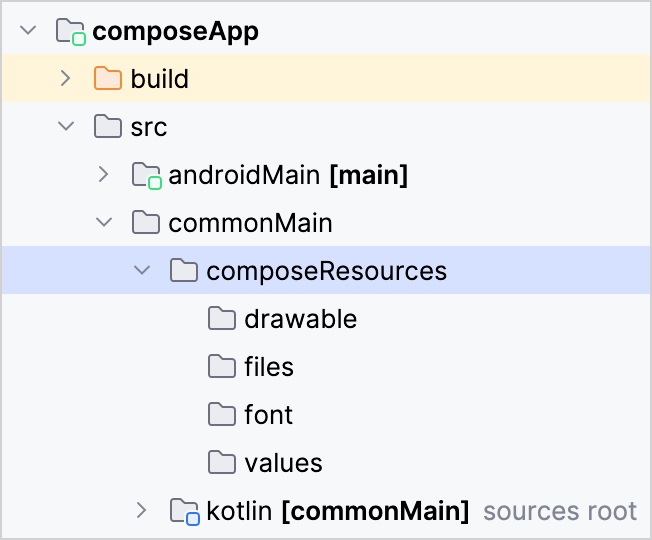
根据以下规则组织
composeResources目录结构:- 图像应放在
drawable目录中。Compose Multiplatform 支持光栅化图像(JPEG、PNG、位图和 WebP)以及矢量 Android XML 图像(不含对 Android 资源的引用)。 - 字体应放在
font目录中。 - 字符串应放在
values目录中。 - 其他文件应放在
files目录中,可以使用您认为合适的任何文件夹层次结构。
- 图像应放在
自定义资源目录
在 build.gradle.kts 文件的 compose.resources {}块中,您可以为每个源集指定自定义资源目录。每个自定义目录也应以与默认 composeResources 相同的方式包含文件:使用 drawable 子目录存放图像,使用 font 子目录存放字体,依此类推。
一个简单的示例是指向特定文件夹:
compose.resources {
    customDirectory(
        sourceSetName = "jvmMain",
        directoryProvider = provider { layout.projectDirectory.dir("desktopResources") }
    )
}
您还可以设置由 Gradle 任务填充的文件夹,例如包含下载的文件:
abstract class DownloadRemoteFiles : DefaultTask() {

    @get:OutputDirectory
    val outputDir = layout.buildDirectory.dir("downloadedRemoteFiles")

    @TaskAction
    fun run() { /* 用于下载文件的代码 */ }
}

compose.resources {
    customDirectory(
        sourceSetName = "iosMain",
        directoryProvider = tasks.register<DownloadRemoteFiles>("downloadedRemoteFiles").map { it.outputDir.get() }
    )
}
在 访问与用法 中详细了解如何自定义资源访问。
自定义 Web 资源路径
您可以使用 configureWebResources() 函数为您的 Web 资源指定路径和 URL:
- 使用相对路径(以
/开头)从域名根目录引用资源。 - 使用绝对 URL(以
http://或https://开头)引用托管在外部域名或 CDN 上的资源。
// 将资源映射到特定于应用程序的路径
configureWebResources {
    resourcePathMapping { path -> "/myApp/resources/$path" }
}

// 将资源映射到外部 CDN
configureWebResources {
    resourcePathMapping { path -> "https://mycdn.com/myApp/res/$path" }
}
在 `androidLibrary` 目标中使用资源
从 Android Gradle 插件版本 8.8.0 开始,您可以在 androidLibrary 目标中使用生成的 Res 类和资源访问器。要在 androidLibrary 中启用对多平台资源的支持,请按如下方式更新您的配置:
kotlin {
  androidLibrary {
    androidResources.enable = true
  }
}
限定符
有时,同一资源应根据环境(如语言区域、屏幕密度或界面主题)以不同方式呈现。例如,您可能需要为不同语言本地化文本,或针对深色主题调整图像。为此,该库提供了特殊的限定符。
在 管理本地资源环境 教程中了解如何处理资源相关设置。
除 files 目录中的原始文件外,所有资源类型都支持限定符。使用连字符为目录名称添加限定符:
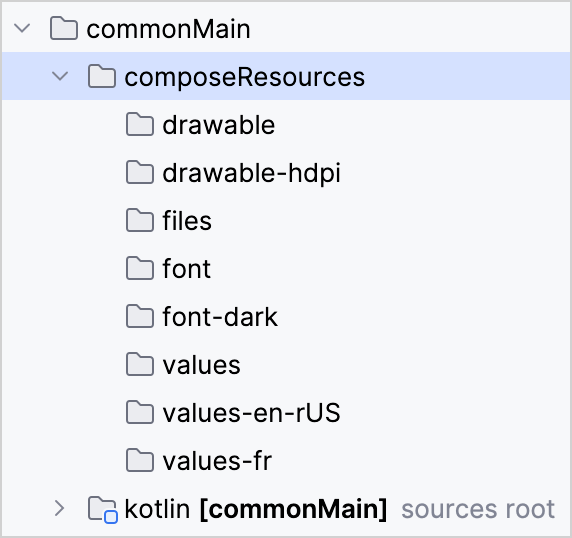
- 可以同时应用不同类型的限定符。例如,"drawable-en-rUS-mdpi-dark" 是针对美国地区英语语言的图像,适用于深色主题下的 160 DPI 屏幕。
- 如果请求的限定符对应的资源不可访问,则改用默认资源(不带限定符)。
语言和区域限定符
您可以结合使用语言和区域限定符:
- 语言由双字母 (ISO 639-1) 或三字母 (ISO 639-2) 语言代码 定义。
- 您可以在语言代码中添加双字母 ISO 3166-1-alpha-2 区域代码。区域代码必须带有小写
r前缀,例如:drawable-spa-rMX。
语言和区域代码区分大小写。在 本地化 中详细了解如何使用特定于区域的格式。
主题限定符
您可以添加 "light" 或 "dark" 限定符。Compose Multiplatform 会根据当前系统主题选择必要的资源。
密度限定符
您可以使用以下密度限定符:
- "ldpi" – 120 DPI,0.75x 密度
- "mdpi" – 160 DPI,1x 密度
- "hdpi" – 240 DPI,1.5x 密度
- "xhdpi" – 320 DPI,2x 密度
- "xxhdpi" – 480 DPI,3x 密度
- "xxxhdpi" – 640 DPI,4x 密度
系统会根据定义的屏幕密度选择资源。
发布
从 Compose Multiplatform 1.6.10 开始,所有必要的资源都包含在发布的 Maven 构件中。
要启用此功能,您的项目需要使用 Kotlin 2.0.0 或更新版本,以及 Gradle 7.6 或更新版本。
下一步
- 在 在您的应用中使用多平台资源 页面上了解如何访问已设置的资源,以及如何自定义默认生成的访问器。
- 查看官方 演示项目,该项目展示了如何在针对 iOS、Android 和桌面端的 Compose Multiplatform 项目中处理资源。