
创建您的 Compose Multiplatform 应用
本教程使用 IntelliJ IDEA,但您也可以在 Android Studio 中进行——这两个 IDE 共享相同的核心功能和 Kotlin Multiplatform 支持。
这是使用共享逻辑与 UI 创建 Compose Multiplatform 应用教程的第一部分。
 创建您的 Compose Multiplatform 应用
 探索可组合代码
  修改项目
修改项目  创建您自己的应用
在这里,您将学习如何使用 IntelliJ IDEA 创建并运行您的第一个 Compose Multiplatform 应用程序。
借助 Compose Multiplatform UI 框架,您可以将 Kotlin Multiplatform 的代码共享能力扩展到应用逻辑之外。您可以实现一次用户界面,然后将其用于 Compose Multiplatform 支持的所有平台。
在本教程中,您将构建一个在 Android、iOS、桌面端和 Web 上运行的示例应用。为了创建用户界面,您将使用 Compose Multiplatform 框架并了解其基础知识:可组合函数、主题、布局、事件和修饰符。
本教程的注意事项:
- 不需要具备 Compose Multiplatform、Android 或 iOS 的经验。我们建议您在开始之前先熟悉 Kotlin 基础知识。
- 要完成本教程,您只需要 IntelliJ IDEA。它允许您在 Android 和桌面端尝试多平台开发。对于 iOS,您需要一台安装了 Xcode 的 macOS 机器。这是 iOS 开发的通用限制。
- 如果愿意,您可以将选择限制在您感兴趣的特定平台,并忽略其他平台。
创建项目
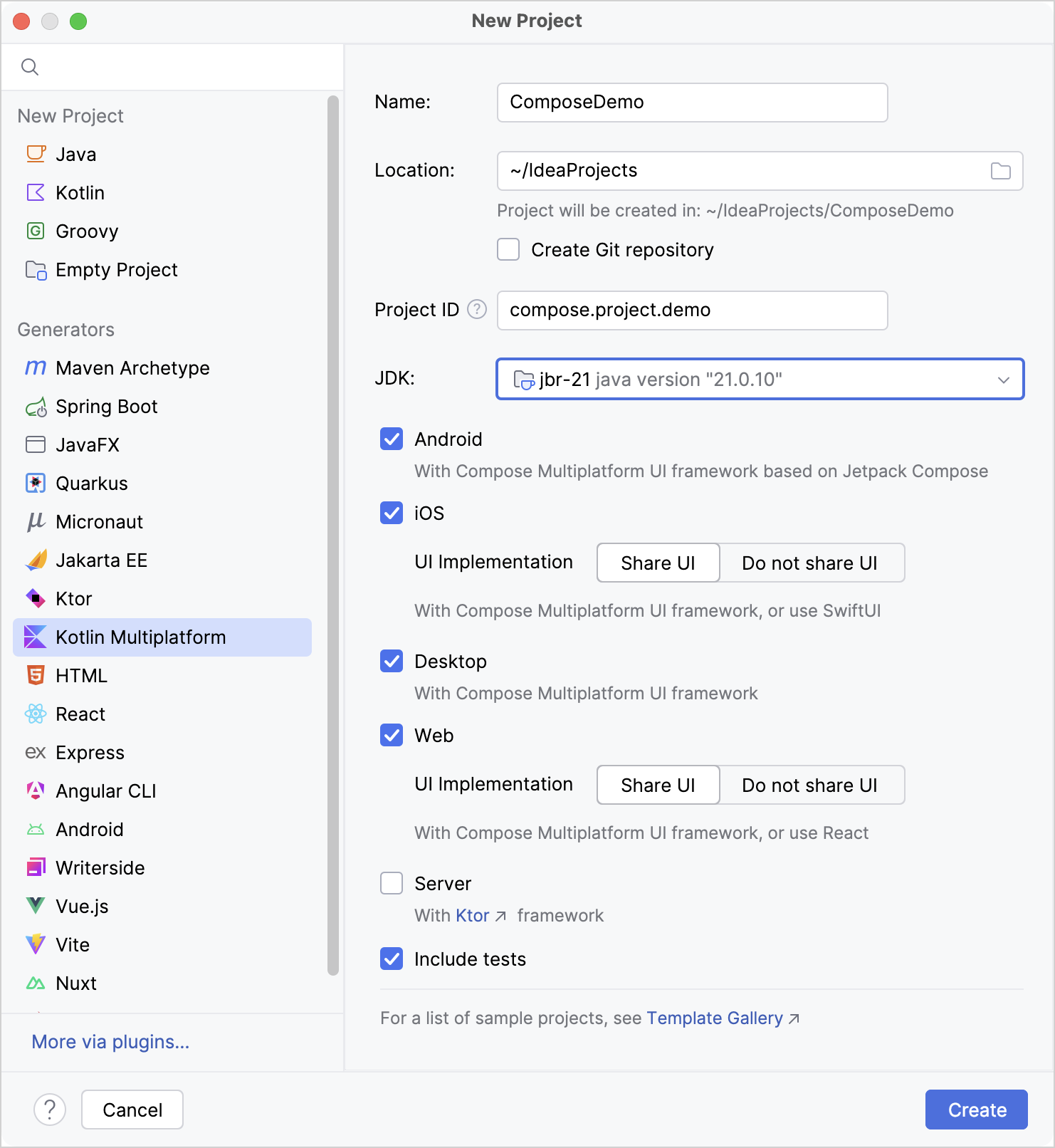
在 IntelliJ IDEA 中,选择 File | New | Project。
在左侧面板中,选择 Kotlin Multiplatform。
如果您没有使用 Kotlin Multiplatform IDE 插件,可以使用 KMP Web 向导生成相同的项目。
在 New Project 窗口中指定以下字段:
- Name: ComposeDemo
- Project ID(用作软件包名称):compose.project.demo
选择 Android、iOS、Desktop 和 Web 目标。 确保为 iOS 和 Web 选中了 Share UI 选项。
指定所有字段和目标后,点击 Create(在 Web 向导中为 Download)。
检查项目结构
在 IntelliJ IDEA 中,导航到 ComposeDemo 文件夹。 如果您在向导中没有选择 iOS,则不会有名称以 "ios" 或 "apple" 开头的文件夹。
IDE 可能会自动建议将项目中的 Android Gradle 插件升级到最新版本。 我们不建议升级,因为 Kotlin Multiplatform 与最新的 AGP 版本不兼容 (请参阅 兼容性表)。
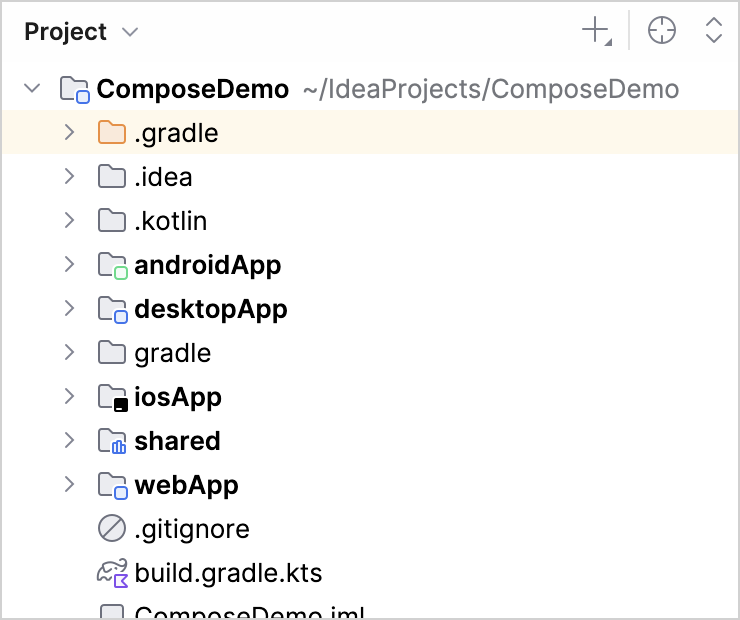
该项目包含以下模块:
- shared 是一个 Kotlin Multiplatform 模块,包含 Android、桌面端、iOS 和 Web 应用之间共享的逻辑——即您在所有平台中使用的代码。它使用 Gradle 作为构建系统,帮助您自动化构建过程。
- androidApp 是构建为 Android 应用的模块。
- iosApp 是一个 Xcode 项目,可构建为 iOS 应用。它依赖并使用共享模块作为 iOS 框架。
- desktopApp 是构建为桌面 JVM 应用的模块。它依赖于
shared模块。 - webApp 是构建为 Web 应用(包括 Kotlin/JS 和 Kotlin/Wasm)的模块。
shared 模块包含以下源集:androidMain、commonMain、iosMain、jsMain、jvmMain 和 wasmJsMain(如果您选择包含测试,还会有 -Test 对应的源集)。
源集 是一个 Gradle 概念,指一组在逻辑上组合在一起的文件,每组都有自己的依赖项。在 Kotlin Multiplatform 中,不同的源集通常针对不同的平台。
commonMain 源集使用通用的 Kotlin 代码,而平台源集使用针对每个目标的特定 Kotlin 代码:
jvmMain包含桌面端目标的源文件,使用 Kotlin/JVM。androidMain包含 Android 源文件,并针对 Kotlin/JVM。iosMain包含针对 iOS 的 Kotlin 代码,并针对 Kotlin/Native。jsMain包含 JavaScript 特定的 Kotlin 代码,并针对 Kotlin/JS。wasmJsMain包含 Wasm 特定的 Kotlin 代码,并针对 Kotlin/Wasm。
这样,当 shared 模块被构建为 Android 库时,通用的 Kotlin 代码会被视为 Kotlin/JVM;而当它被构建为 iOS 框架时,通用的 Kotlin 代码会被视为 Kotlin/Native。 当共享模块被构建为 Web 应用时,通用的 Kotlin 代码可以根据需要被视为 Kotlin/Wasm 或 Kotlin/JS。
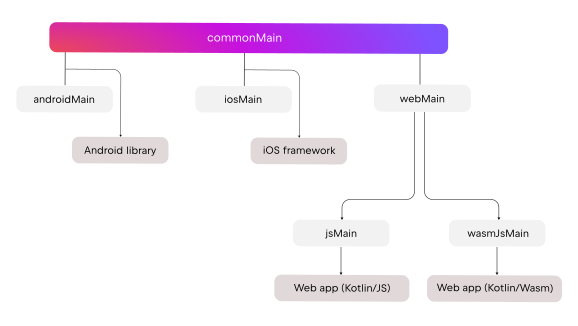
通常,只要有可能,请将实现编写为通用代码,以利用“一次实现即可在各平台运行相同功能”的优势。 理想情况下,平台特定的源集仅包含平台特定的 API 调用和 UX 流程。
在 shared/src/commonMain/kotlin 目录中,打开 App.kt 文件。它包含 App() 函数,该函数实现了一个极简但完整的 Compose Multiplatform UI:
@Composable
@Preview
fun App() {
    MaterialTheme {
        var showContent by remember { mutableStateOf(false) }
        Column(
            modifier = Modifier
                .background(MaterialTheme.colorScheme.primaryContainer)
                .safeContentPadding()
                .fillMaxSize(),
            horizontalAlignment = Alignment.CenterHorizontally,
        ) {
            Button(onClick = { showContent = !showContent }) {
                Text("Click me!")
            }
            AnimatedVisibility(showContent) {
                val greeting = remember { Greeting().greet() }
                Column(
                    modifier = Modifier.fillMaxWidth(),
                    horizontalAlignment = Alignment.CenterHorizontally,
                ) {
                    Image(painterResource(Res.drawable.compose_multiplatform), null)
                    Text("Compose: $greeting")
                }
            }
        }
    }
}
让我们在所有支持的平台上运行该应用。
运行您的应用
您可以在 Android、iOS、桌面端和 Web 上运行该应用。您不必按任何特定顺序运行这些应用,因此可以从您最熟悉的任何平台开始。
提供的运行配置比通用的 Gradle 构建任务更高效。 运行配置仅触发相应目标的构建,而默认的 Gradle 任务会构建所有目标的调试版和发布版。
在 Android 上运行应用
- 在运行配置列表中,选择 androidApp。
- 选择您的 Android 虚拟设备,然后点击 Run:如果选定的虚拟设备处于关机状态,IDE 将启动它并运行应用。

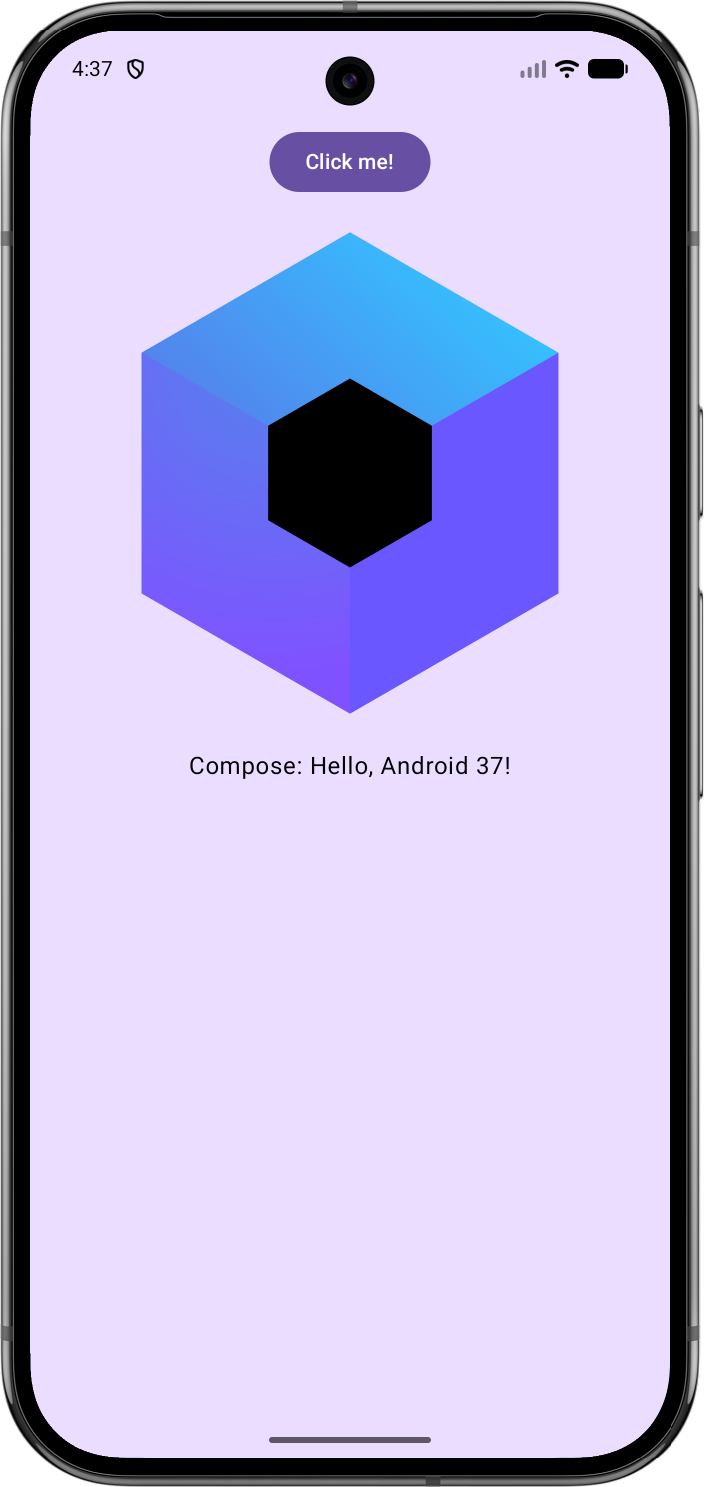
在不同的 Android 模拟设备上运行
了解如何 配置 Android Emulator 并在不同的模拟设备上运行您的应用。
在真实的 Android 设备上运行
了解如何 配置并连接硬件设备并在其上运行您的应用。
在 iOS 上运行应用
如果您在初始设置中未启动过 Xcode,请在运行 iOS 应用之前启动它。
在 IntelliJ IDEA 中,在运行配置列表中选择 iosApp,在运行配置旁边选择一个模拟设备,然后点击 Run。

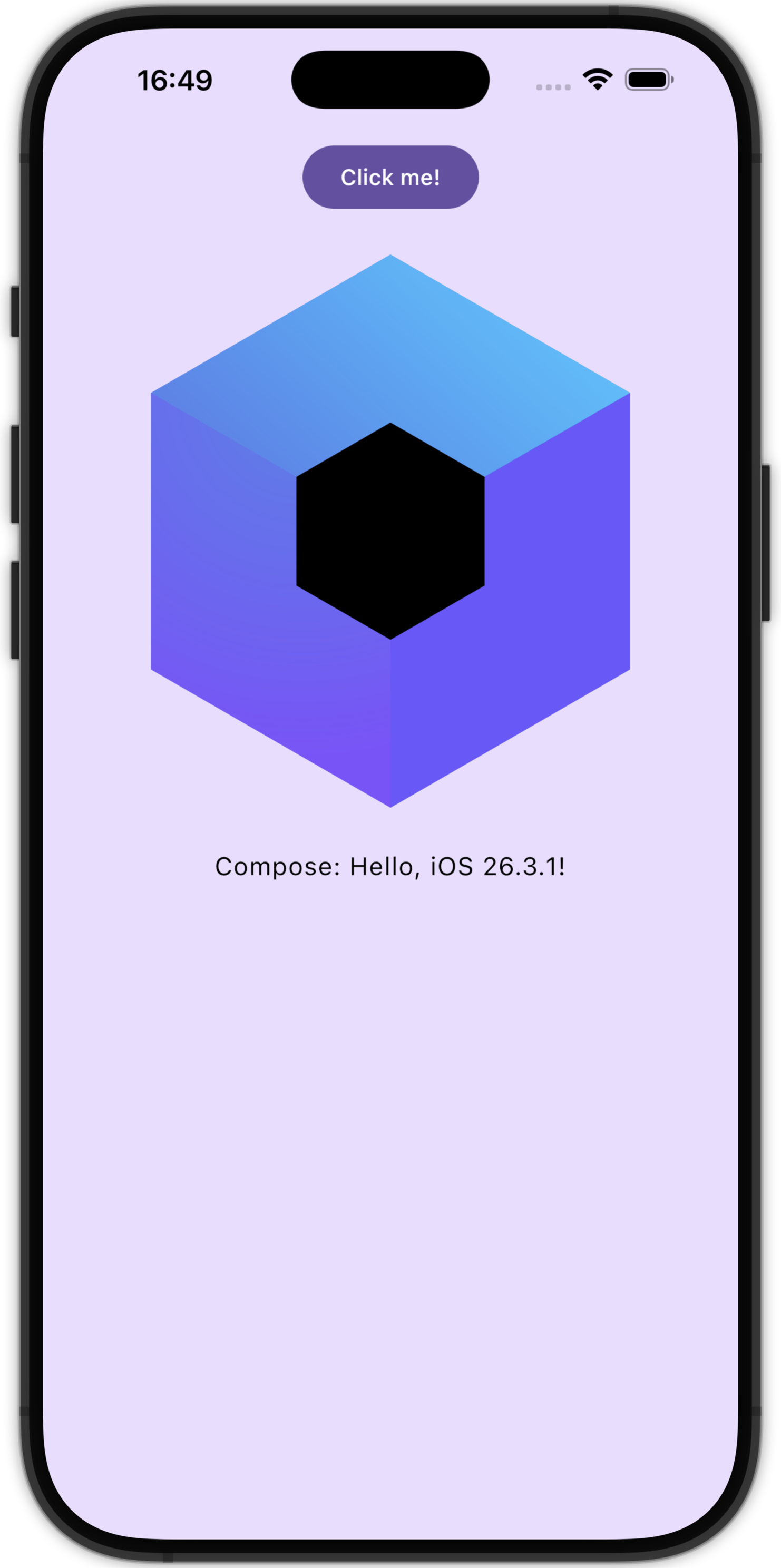
在真实的 iOS 设备上运行
您可以在真实的 iOS 设备上运行您的多平台应用。在开始之前,您需要设置与您的 Apple ID 关联的 Team ID。
设置您的 Team ID
要首次为您的项目设置新的 Team ID,请在 Xcode 中打开项目(File | Open Project in Xcode):
在左侧的项目导航器中,选择 iosApp。
在 Targets 下选择 iosApp,然后切换到 Signing & Capabilities 选项卡。
在 Team 列表中,选择您的团队。
如果您尚未设置团队,请使用 Team 列表中的 Add an Account 选项并按照 Xcode 的说明进行操作。
确保 Bundle Identifier 是唯一的,并且已成功分配 Signing Certificate。
在 Xcode 中设置好团队后,您可以在 IntelliJ IDEA 中设置或更改团队:
编辑 iosApp 的运行配置:
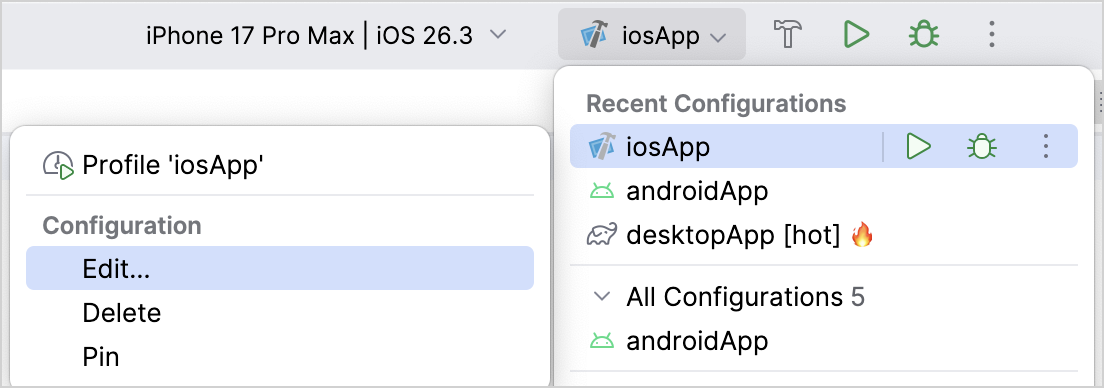
切换到 Options 选项卡,在 Development team 下拉菜单中进行必要的更改,然后点击 OK。
运行应用
用电缆连接您的 iPhone。如果您已经在 Xcode 中注册了该设备,IntelliJ IDEA 应该会将其显示在运行配置列表中。运行相应的 iosApp 配置。
如果您尚未在 Xcode 中注册您的 iPhone,请按照 Apple 的建议进行操作。 简而言之,您应该:
- 用电缆连接您的 iPhone。
- 在您的 iPhone 上,通过 Settings | Privacy & Security 启用开发者模式。
- 在 Xcode 中,转到顶部菜单并选择 Window | Devices and Simulators。
- 如果您的 iPhone 未显示为已连接,点击左下角的加号并选择它。
- 按照屏幕上的说明完成配对过程。
在 Xcode 中注册 iPhone 后,当您选择 iosApp 运行配置时,它将出现在 IntelliJ IDEA 的可用设备列表中。
在桌面端运行应用
在运行配置列表中选择 desktopApp [hot] 🔥,然后点击 Run。 默认情况下,运行配置会在其自己的操作系统窗口中启动桌面应用,并运行 Compose Hot Reload (热重载):

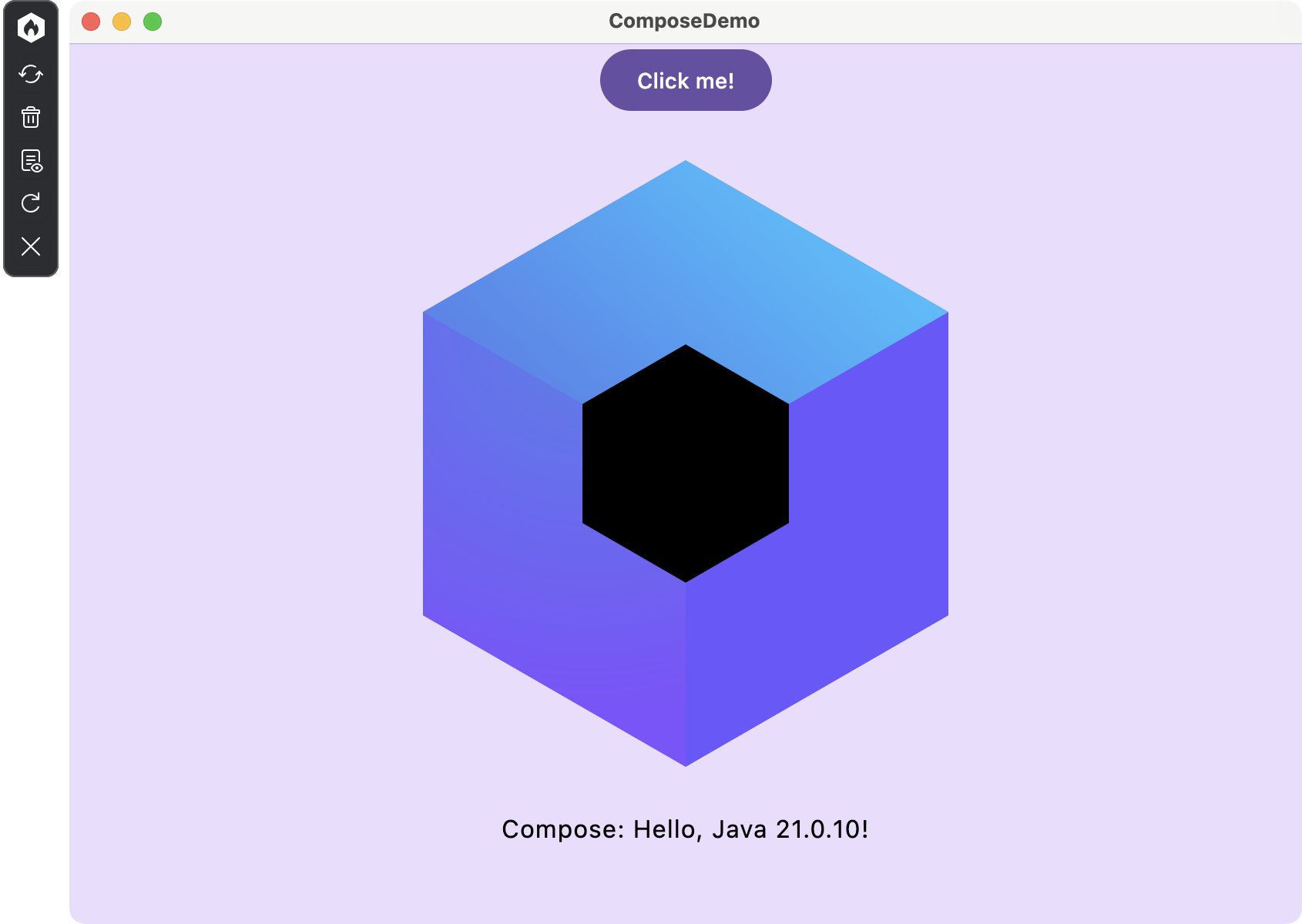
运行 Web 应用
在运行配置列表中,选择:
- webApp[js]:运行您的 Kotlin/JS 应用。
- webApp[wasmJs]:运行您的 Kotlin/Wasm 应用。
点击 Run。
Web 应用会自动在您的默认浏览器中打开,默认情况下可以通过 http://localhost:8080/ 访问。
端口号可能会有所不同,因为 8080 端口可能不可用。 您可以在 Gradle 构建控制台中搜索短语 "Project is running at" 来找到实际的端口号。
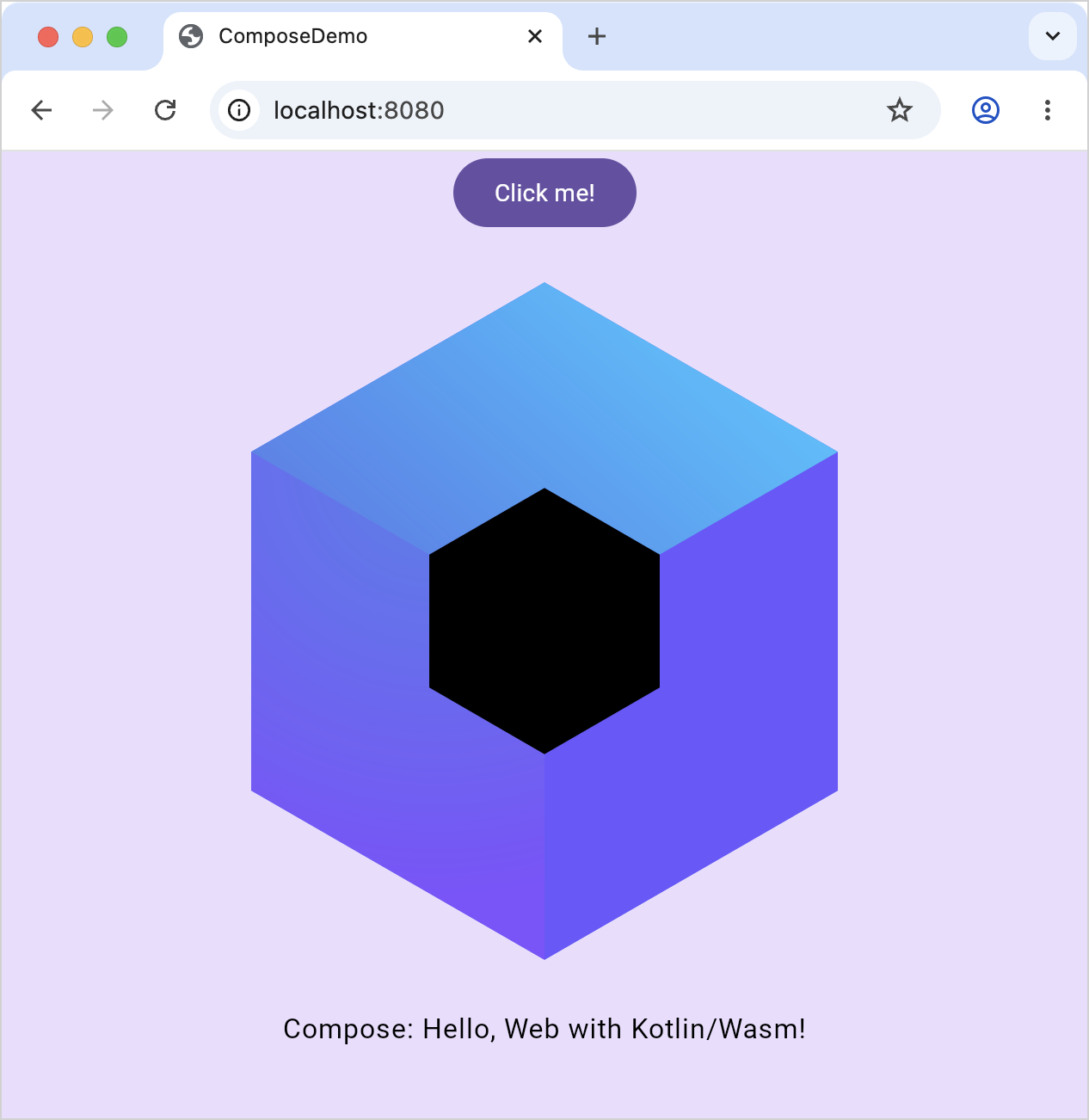
Web 目标的兼容模式
您可以为 Web 应用启用兼容模式,以确保它能在所有浏览器上开箱即用。 在这种模式下,现代浏览器使用 Wasm 版本,而旧版本则回退到 JS 版本。 这种模式是通过对 js 和 wasmJs 目标进行交叉编译来实现的。
要为您的 Web 应用启用兼容模式:
通过选择 View | Tool Windows | Gradle 打开 Gradle 工具窗口。
在 ComposeDemo | Tasks | compose 中,选择并运行 composeCompatibilityBrowserDistribution 任务。
您至少需要 Java 11 作为 Gradle JVM 才能成功加载任务,通常我们建议为 Compose Multiplatform 项目至少使用 JetBrains Runtime 17。
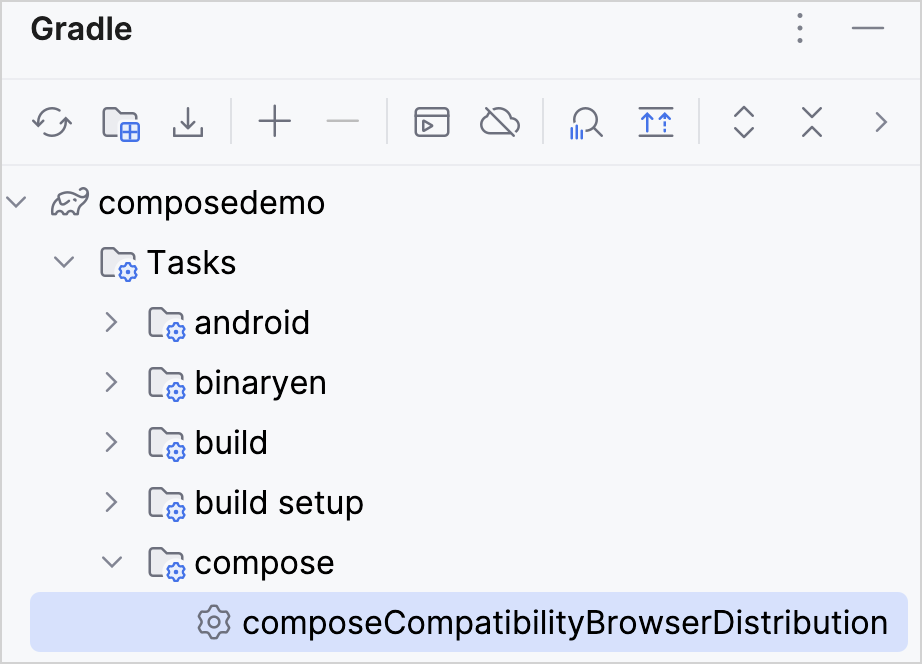
或者,您可以在终端中从
ComposeDemo根目录运行以下命令:bash./gradlew composeCompatibilityBrowserDistribution
Gradle 任务完成后,兼容的工件将在 composeApp/build/dist/composeWebCompatibility/productionExecutable 目录中生成。 您可以使用这些工件来发布您的应用,使其在 js 和 wasmJs 目标上均可运行。
下一步
在教程的下一部分,您将学习如何实现可组合函数并在各个平台上启动应用。
获取帮助
- Kotlin Slack。获取邀请并加入 #multiplatform 频道。
- Kotlin 问题跟踪器。报告新问题。