
Kotlin/Wasm 与 Compose Multiplatform 入门
本教程演示如何在 IntelliJ IDEA 中运行包含 的 Compose Multiplatform 应用,并生成可以作为网站发布的工件。
创建项目
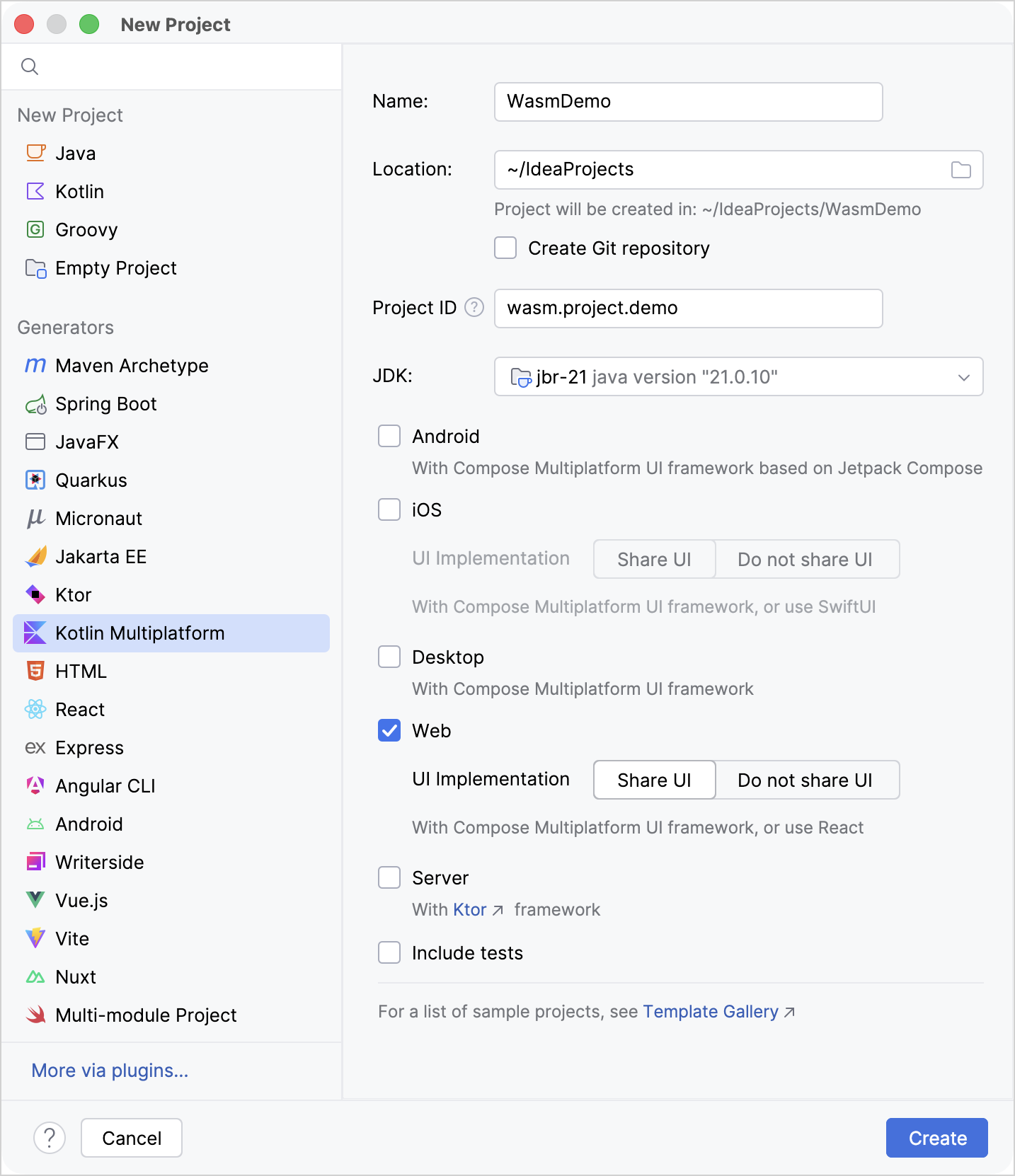
在 IntelliJ IDEA 中,选择 File | New | Project。
在项目模板列表中,选择 Kotlin Multiplatform。
如果您没有使用 Kotlin Multiplatform IDE 插件,可以使用 KMP Web 向导生成相同的项目。
在 New Project 窗口中指定以下字段:
- Name: WasmDemo
- Project ID: wasm.project.demo
本教程为了保持一致性使用
wasm.project.demo作为项目 ID。但是,我们建议保留您常用的组 ID,例如org.example。您在此处输入的内容都将作为未来项目的默认建议。选择 Web 目标和 Share UI 选项卡。确保未勾选其他选项。
点击 Create。
运行应用程序
项目加载后,在运行配置列表中选择 webApp [wasmJs] 并点击 Run。

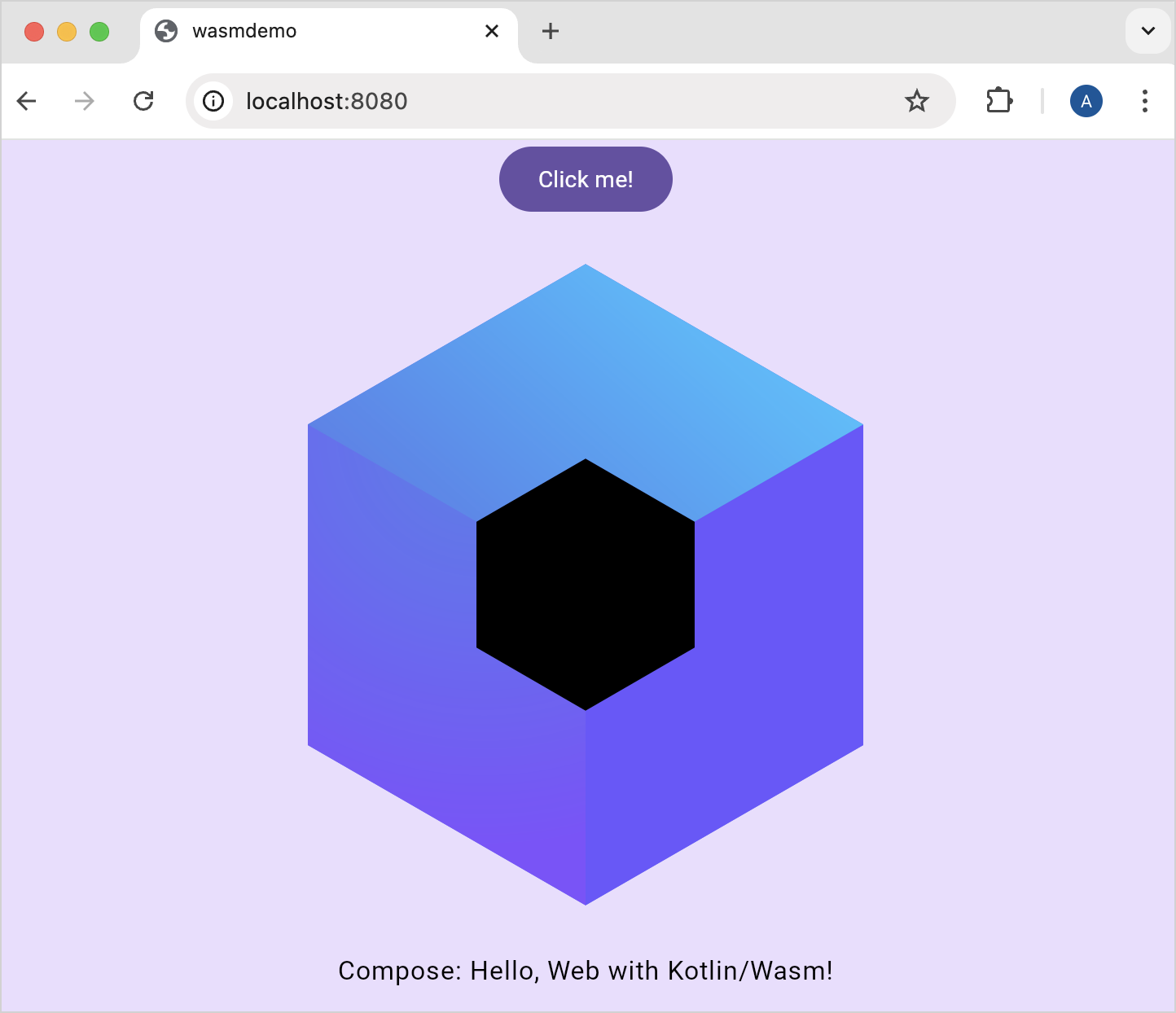
Web 应用程序会自动在浏览器中打开。或者,在构建完成后,您可以手动打开以下 URL:
shellhttp://localhost:8080/如果
8080端口已被占用,端口号可能会有所不同。您可以在 Gradle 构建的输出中找到实际的端口号。点击 Click me! 按钮。这将显示 Compose Multiplatform 徽标:
生成工件
生成项目的工件以在网站上发布:
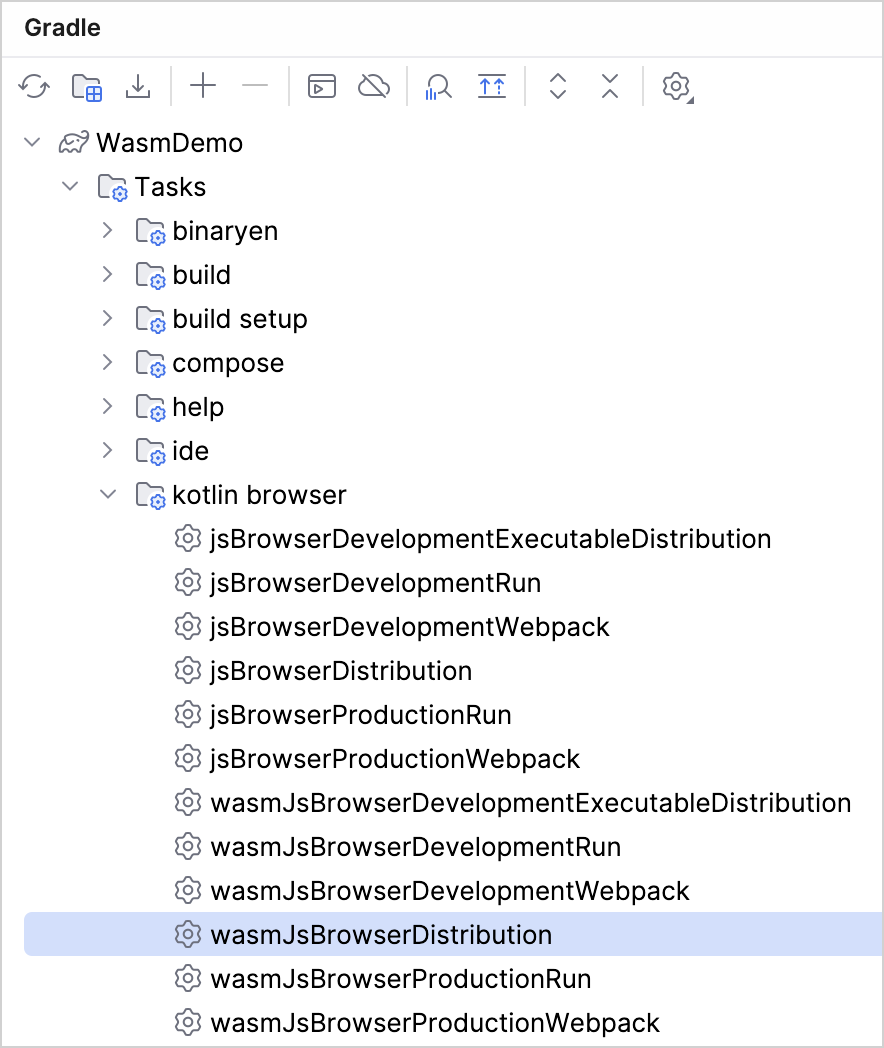
通过选择 View | Tool Windows | Gradle 打开 Gradle 工具窗口。
在 WasmDemo | Tasks | kotlin browser 中,选择并运行 wasmJsBrowserDistribution 任务。
您需要至少 Java 11 作为 Gradle JVM 才能成功加载任务。对于一般的 Compose Multiplatform 项目,我们建议使用 Java 17 或更高版本。
此外,您也可以在终端的
WasmDemo根目录下运行以下命令:bash./gradlew wasmJsBrowserDistribution
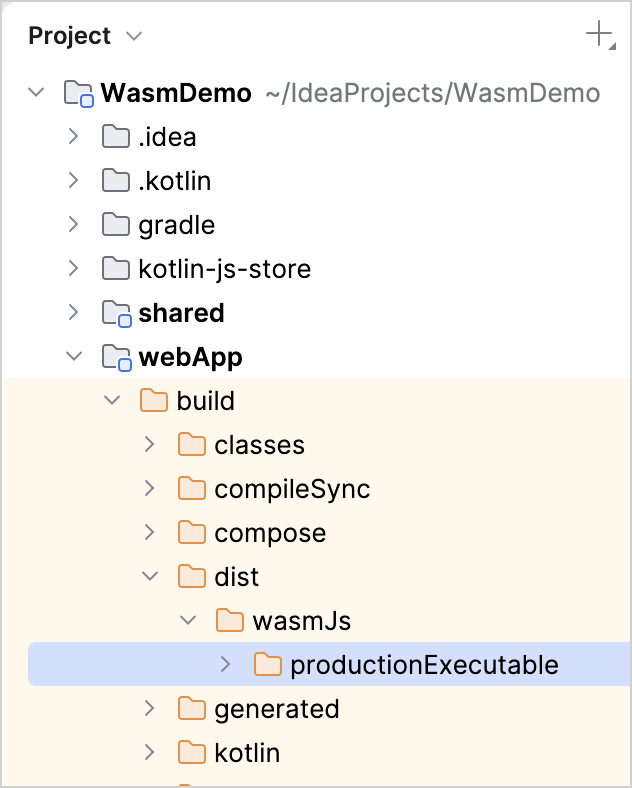
任务完成后,您可以在 webApp/build/dist/wasmJs/productionExecutable 目录中找到生成的工件:
发布应用程序
使用生成的工件部署您的 Kotlin/Wasm 应用程序。选择您偏好的发布选项,并按照说明进行操作:
网站创建完成后,请打开浏览器并导航到您平台的页面域名。例如,GitHub Pages:
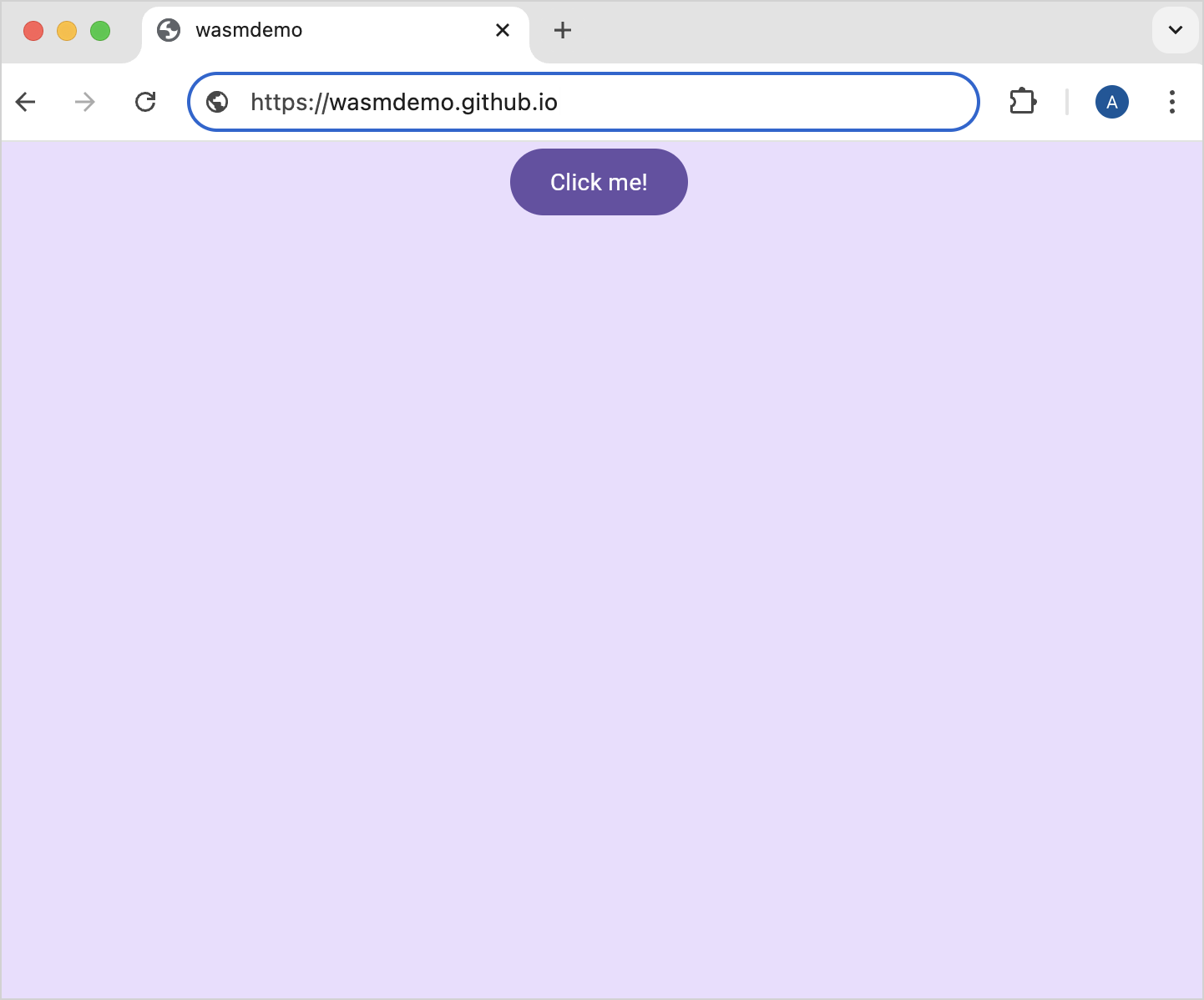
恭喜!您已经发布了工件。
下一步
尝试更多 Kotlin/Wasm 示例:
在 Kotlin Slack 中加入 Kotlin/Wasm 社区:
